
Aceasta functionalitate se acceseaza din Administrare -> Articole si permite definirea nomenclatorului de articole al aplicatiei.
Articolele sunt tipul de date principal din TitanApp. Cu ajutorul articolelor se face atat vanzarea, cat si gestionarea stocurilor.
Adaugarea unei categorii se face prin apasarea butonului Adauga, iar parametrii ce trebuie completati sunt urmatorii :
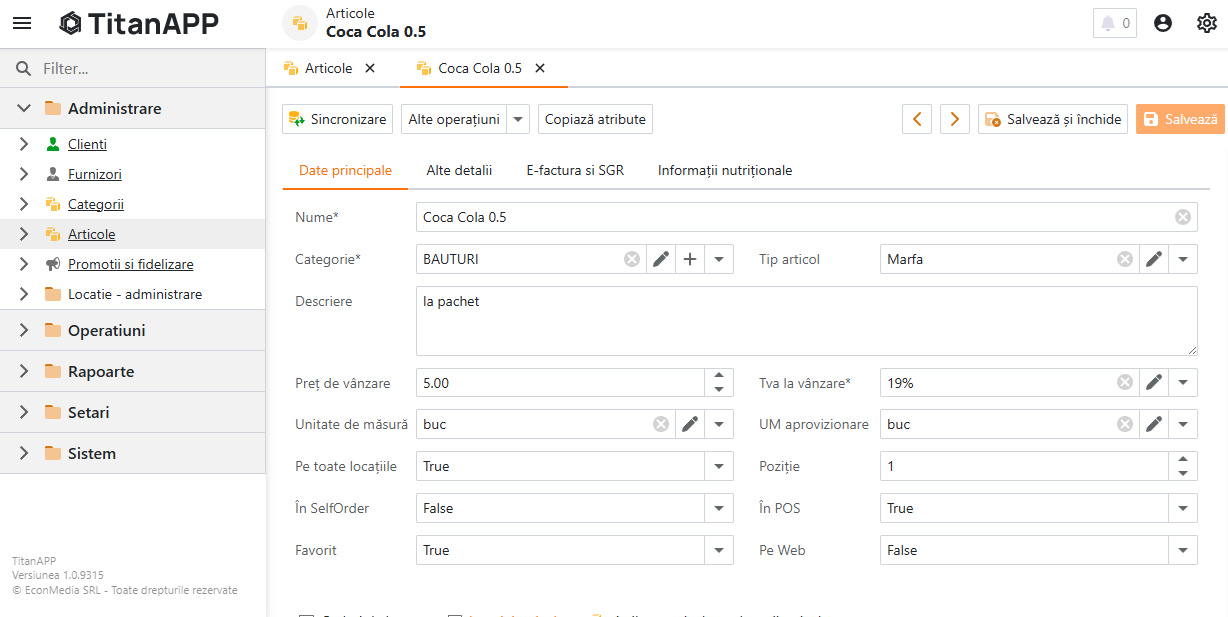
Date principale – permite adaugarea datelor principale ale articolului
Nume – numele articolului – apare atat in interfata de vanzare cat si pe documentele emise
Categorie – categoria din care face parte articolul
Tip articol – optional daca nu se foloseste modulul de stocuri – obligatoriu daca se foloseste deoarece tipul de articol determina din ce gestiune se scade articolul
Descriere – optional – descrierea articolului
Pret de vanzare – pretul de vanzare principal al articolului
Tva la vanzare – tva-ul aferent articolului la vanzare
Unitate de masura – unitatea de masura pentru articol
UM aprovizionare – optional – unitatea de masura de aprovizionare pentru articol – de ex se receptioneaza la bax (6 buc) si se vinde la bucata
Pe toate locatiile – articolul este disponibil sau nu spre vanzare in toate locatiile – daca se doreste doar in anumite locatii, se debifeaza si se adauga explicit in Locatii articol
Pozitie – pozitia in interfata de vanzare – daca se lasa 0 se ordoneaza alphabetic
In POS – articolul este sau nu disponibil de vanzare catre utilizator in punctul de vanzare
In SelfOrder – articolul este sau nu disponibil de vanzare pe SelfOrder
Pe Web – articolul este sau nu disponibil in aplicatiile externe sincronizate
Favorit – articolele favorite apar intr-o grupa speciala, pozitionate la inceputul grupelor in interfata de vanzare POS
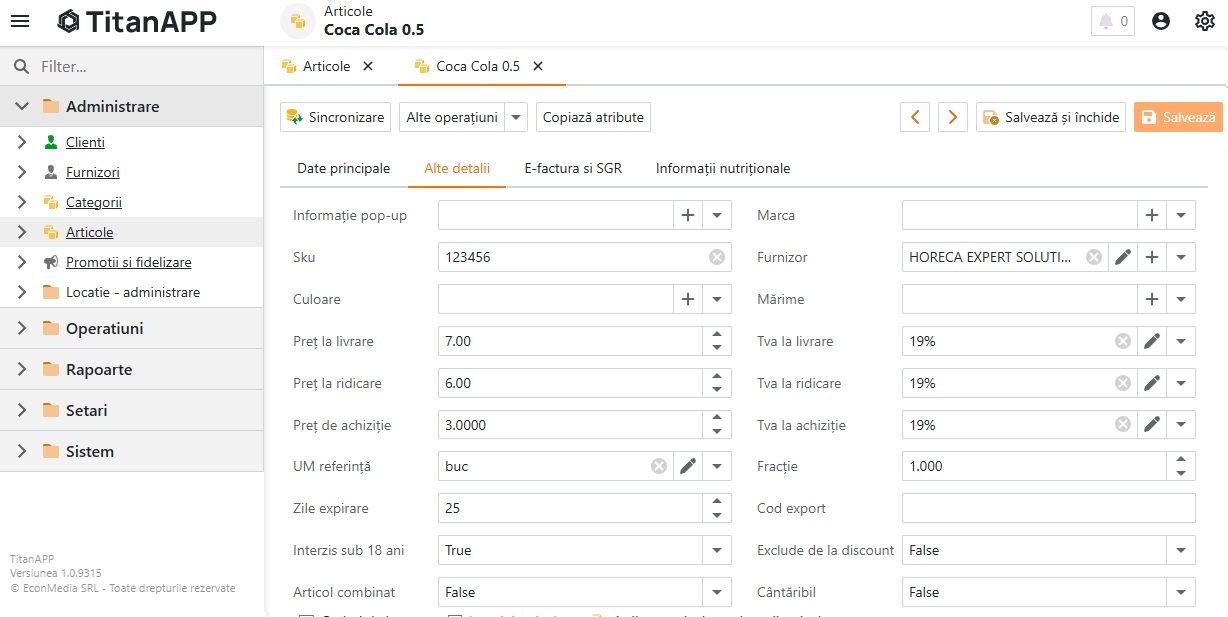
Alte detalii – permite adaugarea datelor secundare ale articolului
Informatie pop-up – optional – daca se doreste ca la apasarea articolului in interfata de vanzare sa se afiseze o informatie specifica – de ex Atentie! Produs fragil! sau orice alta informatie
Marca – optional – marca asociata articolului
Sku – optional – cod de identificare al articolului
Furnizor – optional – furnizorul preferat pentru aprovizionare – se utilizeaza preponderant pentru comenzile automate catre furnizori
Culoare – optional
Marime – optional
Pret livrare – optional – pretul pentru tipul de vanzare “La livrare” – daca se lasa 0 se completeaza automat la vanzare pretul de vanzare principal
Tva la livrare – optional – tva-ul pentru tipul de vanzare “La livrare” – daca se lasa necompletat se completeaza automat la vanzare tva-ul la vanzare
Pret la ridicare – optional – pretul pentru tipul de vanzare “La ridicare” – daca se lasa 0 se completeaza automat la vanzare pretul de vanzare principal
Tva la ridicare – optional – tva-ul pentru tipul de vanzare “La ridicare” – daca se lasa necompletat se completeaza automat la vanzare tva-ul la vanzare
Pret de achizitie – optional dar recomandat de completat – pretul de achizitie negociat cu furnizorul – daca este completat se poate calcula profitul brut per articol in momentul vanzarii
Tva la achizitie – optional – tva-ul la achizitie pentru articol – daca se lasa necompletat se completeaza automat la receptie cu tva-ul la vanzare
UM referinta – optional – in cazul in care doreste ca pe eticheta sa apara pretul / kg de ex, sau / l la unitatea de masura de referinta se trece unitatea de masura pentru care se doreste afisarea pretului si la Fractie – cantitatea articolului relativ la acea unitate de masura
Fractie – optional – cantitatea articolului relativ la unitatea de masura de referinta
Zile expirare – optional – zile de expirare pentru articol de la data producerii/ambalarii
Cod export – optional – in cazul exportului catre alte aplicatii
Interzis sub 18 ani – implicit nebifat – in cazul in care este bifat, utilizatorul este avertizat la vanzare ca bonul contine produse interzise minorilor
Exclude de la discount – implicit nebifat – daca se doreste excluderea de la promotii sau discounturi a articolelor unde se practica adaos foarte mic
Articol combinat – implicit nebifat – un articol combinat oferta posibilitatea utilizatorului de a alege din atributele asociate articolui combinatia dorita, cu cantitatea dorita – de ex in cazul buchetelor de flori, sau a paharelor de inghetata
Cantaribil – implicit nebifat – daca este bifat la vanzare apare o fereastra de cantarire care in cazul in care este definit un cantar, preia automat cantitatea, altfel este completata manual de utilizator
Pret liber – implicit necompletat – daca este bifat ofera posibilitatea utilizatorului de completare manuala a pretului de fiecare data cand se adauga articolul pe bon
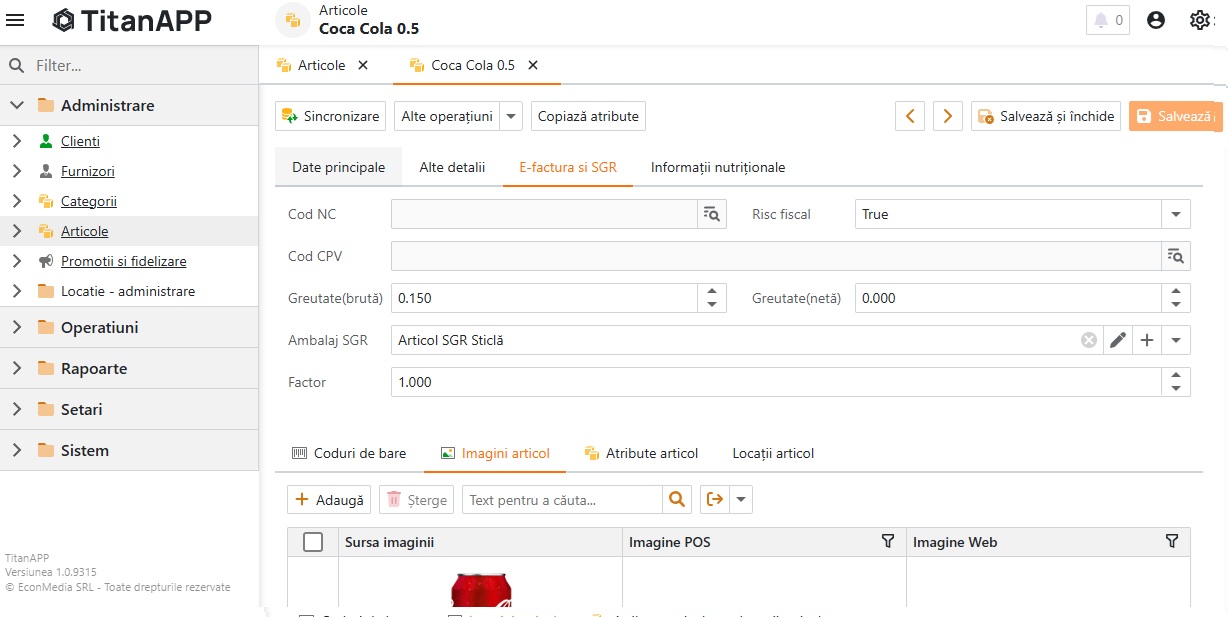
E-Factura si SGR – permite adaugarea datelor specifice sistemului E-Factura/SGR
Cod NC – trebuie completat pentru produsele cu risc fiscal (lista acestora este stabilita de ANAF)
Cod CPV – trebuie completat pentru articolele emise pe facturi adresate institutiilor / companiilor publice
Greutate bruta – optional
Greutate neta – optional
Ambalaj SGR – se completeaza in cazul in care articolul are ambalaj SGR asociat si se doreste ca acesta sa intre automat pe bon cu articolul
Factor ambalaj SGR – optional – se completeaza in cazul in care se doreste ca la adaugarea articolului pe bon sa se adauge ambalajul multiplicat cu factorul – de ex se adauga un bax de 6 doze si aferent trebuie adaugat 6 x Ambalaj SGR
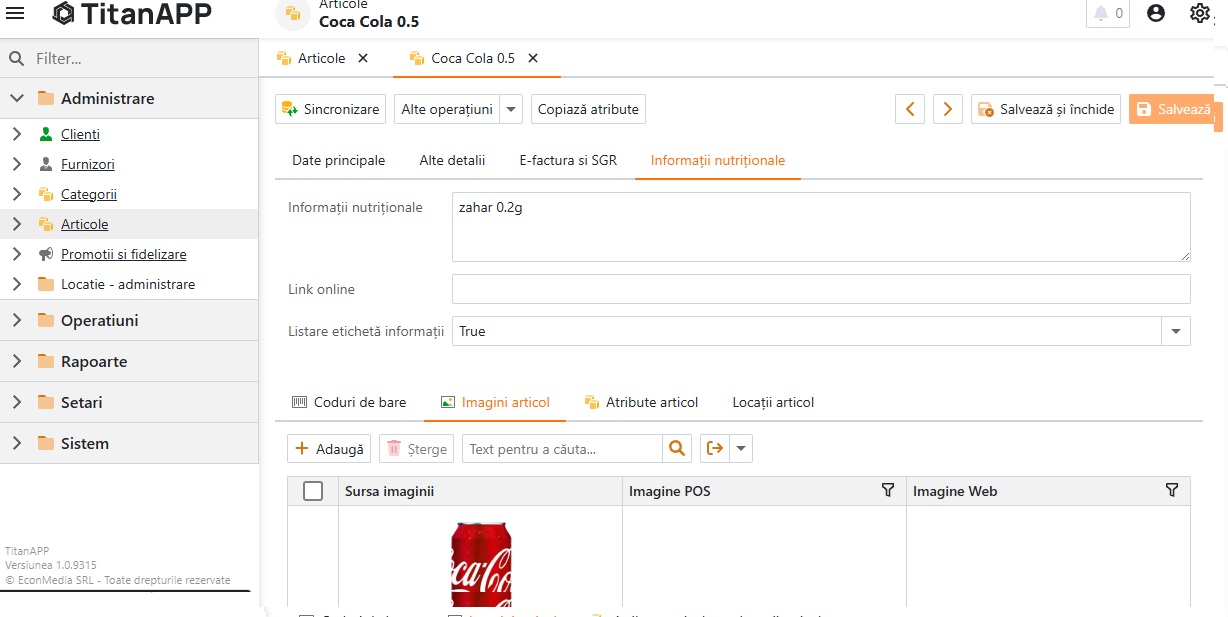
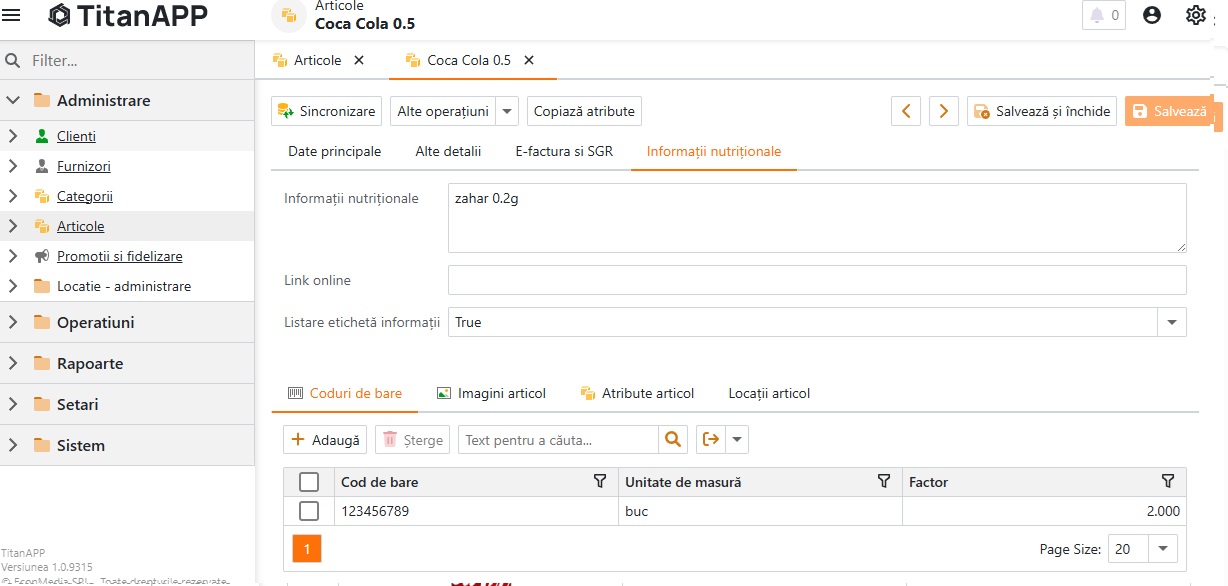
Tab-ul Informatii nutritionale – permite adaugarea informatiilor nutritionale ale articolului
Informatii nutritionale – detaliile despre informatiile nutritionale
Link online – link-ul catre site-ul web in care sunt specificate informatiile nutritionale
Listare eticheta informatii – daca se doreste ca pentru tipul de vanzare “La livrare” sa se listeze eticheta cu informatiile nutritionale sau QR cu codul catre link-ul online cu informatiile nutritionale
Coduri de bare – permite adaugarea codurilor de bare asociate articolului
Pentru adaugarea unui cod de bare apasam butonul Adauga din acest tab iar campurile care trebuie completate sunt urmatoarele :
Cod de bare – se scaneaza codul de bare asociat
Unitatea de masura – optional – unitatea de masura asociata codului de bare – de ex putem avea un cod de bare pentru bax (6 buc) cu unitate de masura Bax (6 buc) si un cod de bare pentru cantitatea unitara – buc cu unitate de masura buc
Factor – factorul de multiplicare la scanare – de ex in cazul unui cod de bare de bax de 6 buc – 6
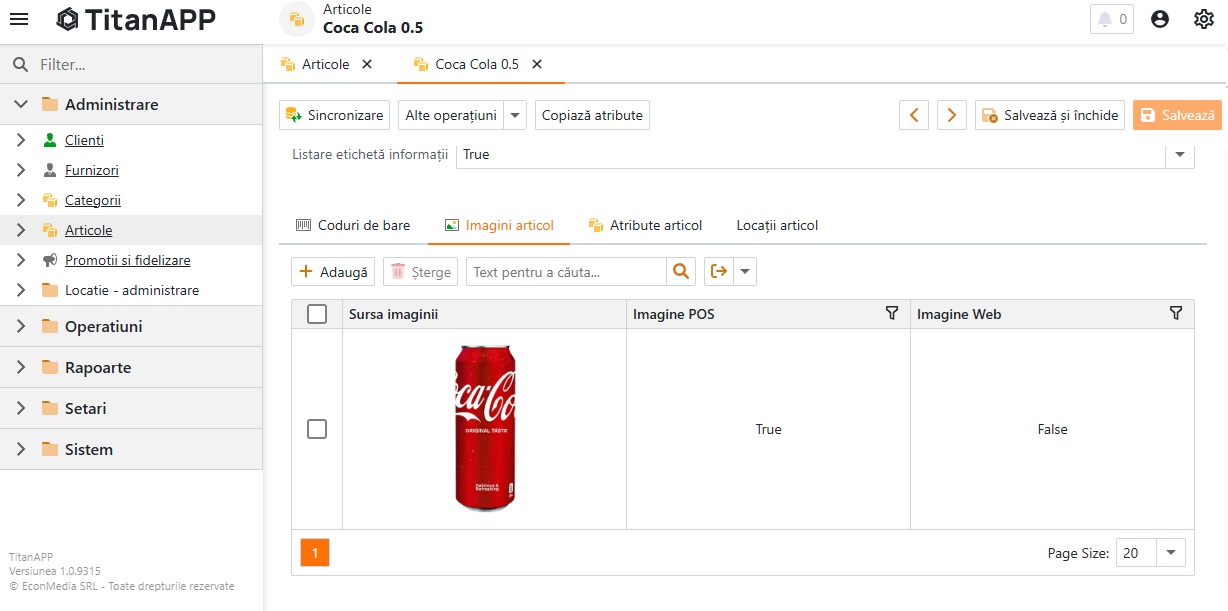
Imagini articol – permite adaugarea imaginilor asociate articolului
Pentru adaugarea unei imagini apasam butonul Adauga din acest tab iar campurile care trebuie completate sunt urmatoarele :
Sursa imaginii – imaginea va fi incarcata si stocata pe server
Imagine POS – are o dimensiune mai mica pentru a fi incarcata mai usor in interfata de vanzare
Imagine Web – imagine cu o dimensiune mai mare care este folosita pentru sincronizarea cu aplicatiile externe unde se doreste o calitatea mai buna a imaginii.
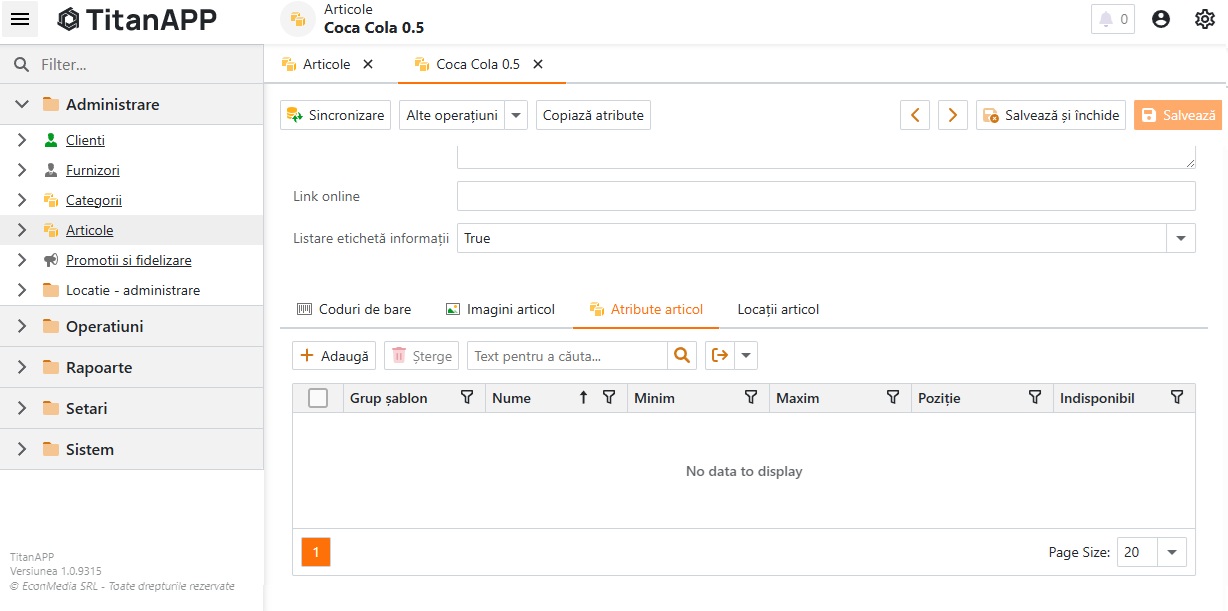
Atribute articol – permite adaugarea imaginilor asociate articolului
Grup sablon – recomandam utilizarea grupurilor sablon de atribute, deoarece modificarea unui grup sablon modifica in cascada grupul de atribute si atributele pentru toate articolele asociate
Daca se doreste ca un articol sa nu depinda de un grup sablon, atunci se pot defini caracteristicile specifice pentru grupul individual
Nume – numele grupului – de ex in cazul in care grupul se foloseste pentru un articol gen “Meniul zilei” – Alegeti supa
Alias – optional – numele care apare pe aplicatiile externe
Minim – implicit 0 – numarul minim de atribute de selectat pentru a putea fi validat
Maxim – implicit 0 – numarul maxim de atribute de selectat pentru a putea fi validat
Obligatoriu – daca selectarea unui atribut din grup este obligatorie – de ex in cazul “Meniul zilei” se bifeaza optiunea, iar la Minim/Maxim se pune 1
Restrans – daca vizualizarea atributelor din grup este restransa initial
Selectie multipla – permite selectia mai multor variante din acelasi grup de atribute
Ascunde in POS – daca nu se doreste afisarea grupului catre utilizator la vanzarea in POS
Ascunde in SelfOrder – daca nu se doreste afisarea grupului catre client la vanzarea in SelfOrder
Ascunde pe Web – daca nu se doreste afisarea grupului catre client in aplicatiile externe (gen Glovo/Tazz de ex)
Indisponibil – daca se doreste ascunderea temporara a grupului de atribute de la selectie
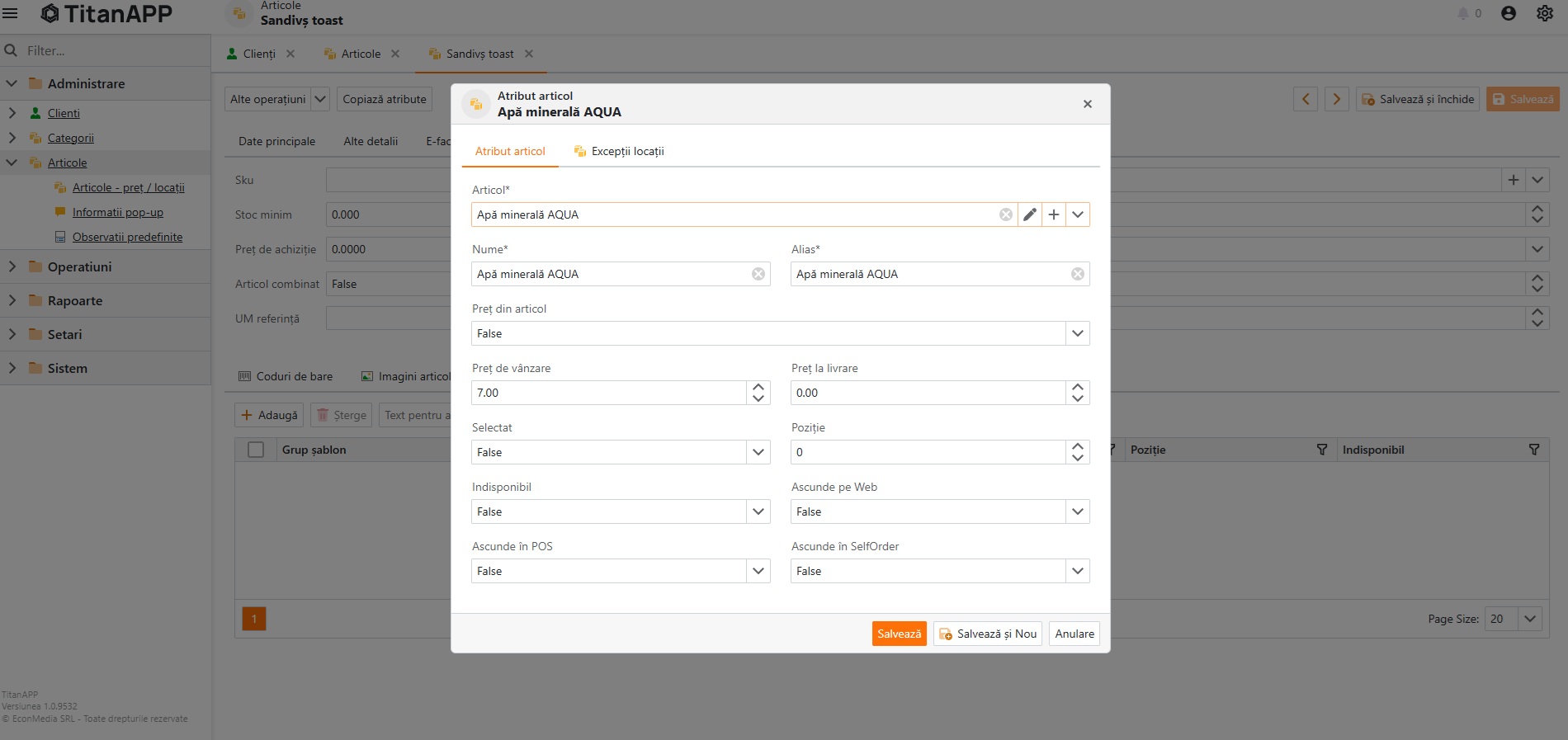
Atributele grupului – articolele care intra in componenta grupului
Adaugarea unui atribut se face prin apasarea butonului Adauga, iar campurile care trebuiesc completate sunt :
Articol – articolul asociat din nomenclatorul de articole
Nume – se completeaza automat cu numele articolului asociat – daca se doreste se poate modifica
Alias – se completeaza cu numele articolului – numele care apare in aplicatiile externe sincronizate
Pret de vanzare – optional – pretul de vanzare al atributului
Selectat – implicit nebifat – daca articolul este preselectat in grupul de articole
Pozitie – pozitia in grupul de articole, daca se lasa 0 se afiseaza alphabetic
Indisponibil – implicit nebifat – ofera posibilitatea de inactivare temporara a atributului
Ascunde pe Web – implicit nebifat – ascundere in aplicatiile externe
Ascunde in POS – implicit debifat – ascunde la vanzare pe POS
Ascunde in SelfOrder – implicit debifat – ascunda la vanzare in SelfOrder
Exceptii locatii – permite adaugarea de exceptii particulare pe fiecare locatie – de ex un anumit atribut apare la un grup pe o locatie, dar nu apare pe alta locatie – de ex la meniu intr-o locatie se ofera Cola, in alta Pepsi
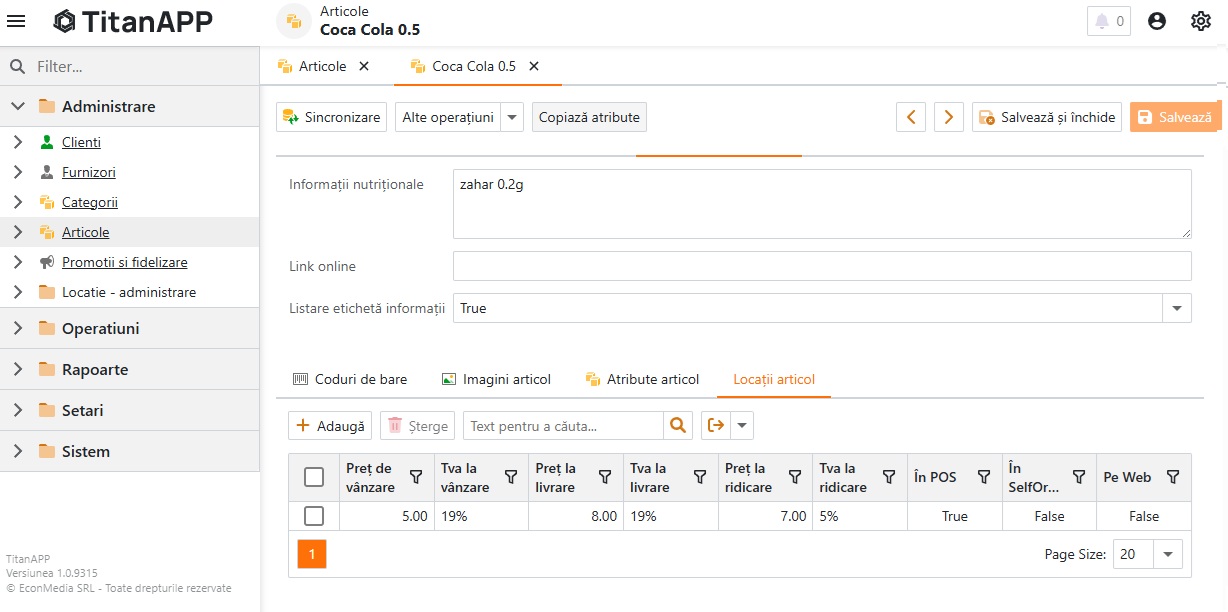
Locatii articol
Ofera posibilitatea de a adauga articolele cu pret/tva de vanzare, la livrare sau la ridicare specifice pe fiecare locatie in parte, sau Activarea/Dezactivarea afisarii articolului In POS/ In SelfOrder sau Pe Web pentru fiecare locatie in parte.
Pentru adaugarea unei Locatii articol – folosim butonul Adauga iar campurile care trebuie completate sunt urmatoarele :
Locatie – locatia asociata
Articol – articolul asociat
Pret de vanzare – implicit 0 – daca se doreste un pret diferit fata de pretul principal de vanzare se completeaza pretul
Tva la vanzare – implicit necompletat – daca se doreste un tva diferit fata de tva-ul principal de vanzare al articolului, se selecteaza
Pret livrare – optional – pretul pentru tipul de vanzare “La livrare” pe aceasta locatie – daca se lasa 0 se completeaza automat la vanzare pretul de vanzare principal
Tva la livrare – optional – tva-ul pentru tipul de vanzare “La livrare” pe aceasta locatie – daca se lasa necompletat se completeaza automat la vanzare tva-ul la vanzare
Pret la ridicare – optional – pretul pentru tipul de vanzare “La ridicare” pe aceasta locatie – daca se lasa 0 se completeaza automat la vanzare pretul de vanzare principal
Tva la ridicare – optional – tva-ul pentru tipul de vanzare “La ridicare” pe aceasta locatie – daca se lasa necompletat se completeaza automat la vanzare tva-ul la vanzare
Pret de achizitie – optional
Tva la achizitie – optional – tva-ul la achizitie pentru articol pe aceasta locatie – daca se lasa necompletat se completeaza automat la receptie cu tva-ul la vanzare
In POS – afisarea la vanzare in POS pe aceasta locatie
In SelfOrder– afisarea la vanzare in SelfOrder pe aceasta locatie
Pe Web – afisarea in aplicatiile sincronizate de pe aceasta locatie
Operatiuni lista de articole
Cloneaza – ofera posibilitatea de clonare a unui articol deja adaugat cu toate datele aferente
Modificare multipla – oferta posibilitatea de modificare concomitenta a mai multor campuri de articole dintr-o singura fereastra. De ex putem monifica Categoria, Tipul de articol, Tva la vanzarea sau putem asocia Ambalaj sgr pentru mai multe articole dintr-o singura operatiune.
Selectam articolele dorite prin selectie multipla – apasam Asociere si in fereastra care se deschide completam campurile care dorim sa le completam pe articolele selectate, cu valorile dorite.
Stergere – la stergerea articolelor se verifica daca acestea apar pe documente emise anterior. Nu este permisa stergerea articolelor care au legaturi cu alte documente emise
Import – permite importul articolelor dintr-un fisier CSV – formatului fisierului de import este disponibil aici (link).
Pentru a propaga modificarile in reteaua de Locatii/Puncte de vanzare – se apasa butonul Sincronizare


