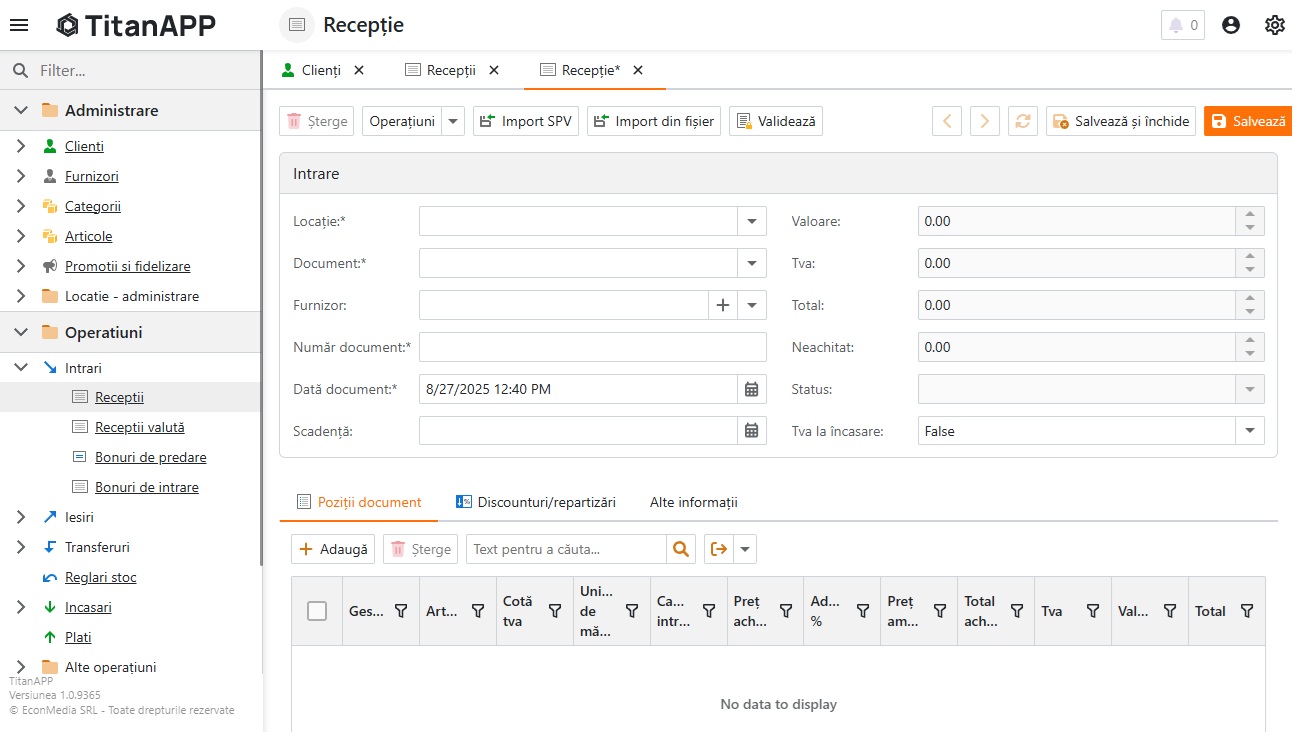
Această funcționalitate se accesează din Operațiuni → Intrări → Receptii și vă permite să efectuați operațiunile de încărcare a stocului prin intermediul recepțiilor de marfă și materii prime.
Pentru a adăuga o recepție nouă, apăsați butonul Adaugă. Completați următorii parametri:
Locația – locația pe care se efectuează recepția
Documentul – tipul de document asociat; la completarea locației, se autocompletează cu tipul de recepție implicit de pe acea locație
Furnizorul – furnizorul de pe documentul pentru care se face recepția
Numărul documentului – numărul documentului sau al facturii
Data documentului – data documentului sau a facturii
Scadența – termenul maxim de plată
TVA la încasare – se bifează dacă documentul este marcat ca TVA la încasare
Poziții document
Aici adăugați articolele efective de pe document. Pentru a adăuga o poziție, apăsați Adaugă și completați:
Articolul – articolul asociat
Gestiunea – gestiunea în care intră articolul
Cantitatea intrată – cantitatea de pe document
Unitatea de măsură – implicit unitatea articolului, dar poate fi modificată (ex: bax)
Cota de TVA – preluată automat de la articol
Prețul de achiziție – fără TVA pentru firmele plătitoare de TVA, cu TVA inclus pentru cele neplătitoare
Adaosul – pentru gestiunile de amănunt
Prețul de amănunt – prețul final practicat la vânzare
Total fără TVA – calculat automat: Cantitate x Preț achiziție
TVA – total TVA pentru poziția curentă
Dacă apar diferențe între valorile de pe document și cele din recepție, le puteți regla direct în câmpurile Total fără TVA sau TVA. De exemplu: după ce ați introdus toate pozițiile, apare o diferență de 1 ban la TVA. Editați ultimul rând și ajustați TVA-ul cu 1 ban pentru a obține aceeași valoare ca pe document.
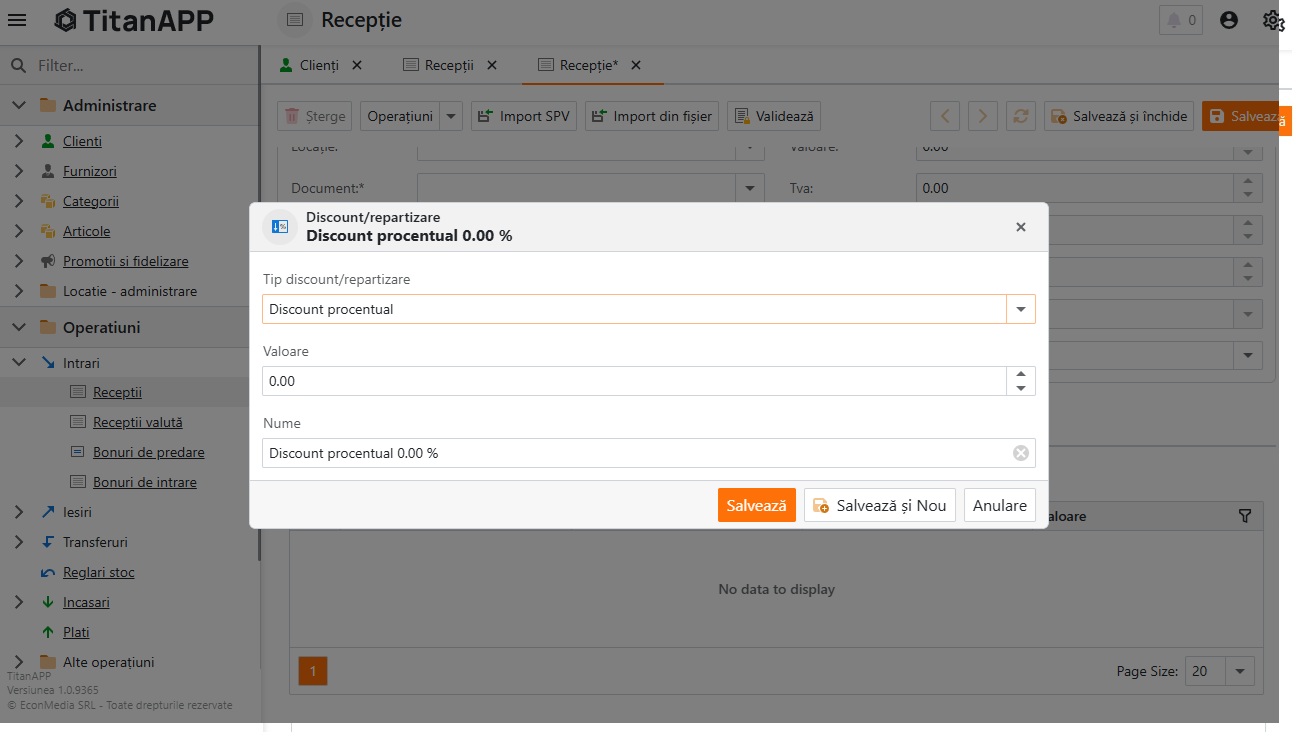
Dacă există discounturi sau costuri suplimentare pe poziție, le puteți introduce în tab-ul Discounturi/Repartizări. Cele mai utilizate sunt Discount procentual și Discount valoric.
Discounturi/Repartizări
Dacă există discounturi sau costuri suplimentare pe întreg documentul, acestea se introduc aici.
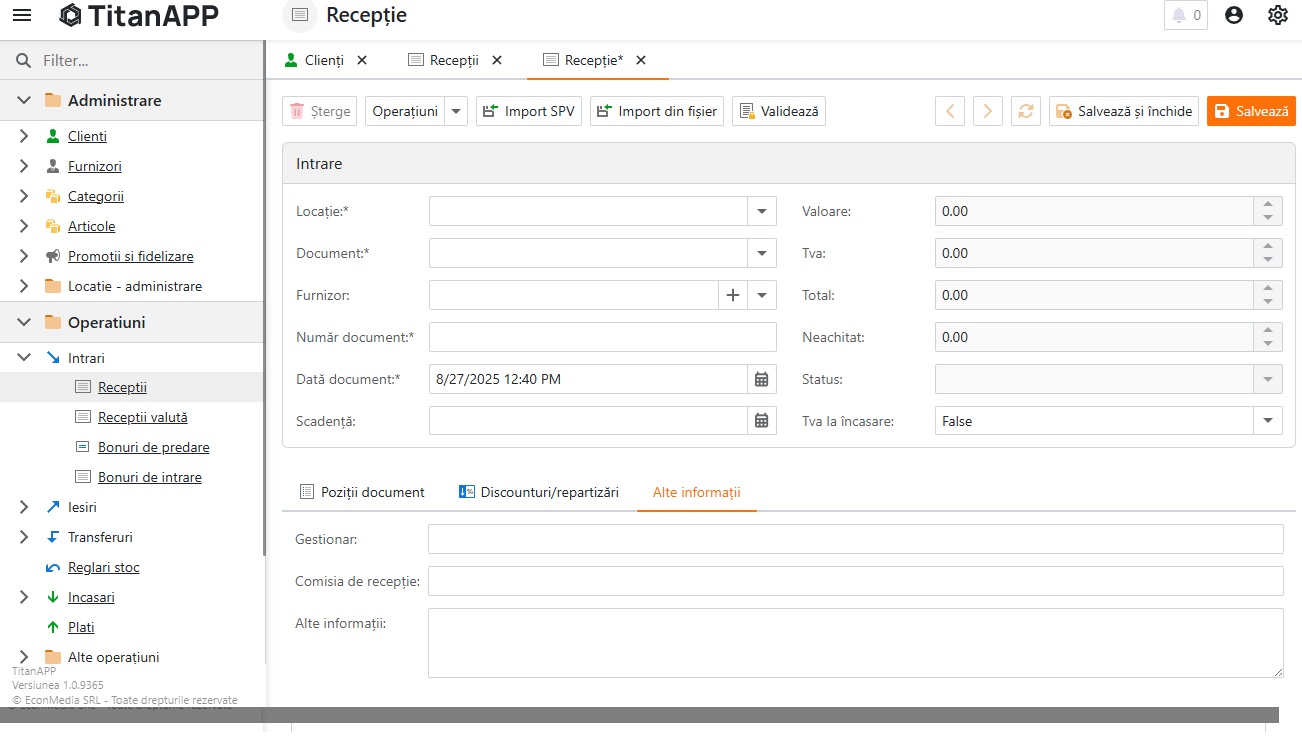
Alte informații
Aici puteți adăuga:
Gestionarul – numele gestionarului responsabil
Comisia de recepție – membrii comisiei, dacă există
Alte informații – câmp liber pentru observații suplimentare