Aceasta functionalitate se acceseaza din Setari -> Locatii
Aplicatia TitanApp permite configurarea mai multor locatii in aceeasi baza de date – sistem multilocatie, pe fiecare locatie putand defini ulterior structura proprie de echipamente integrate in sistemul de vanzare din locatie.
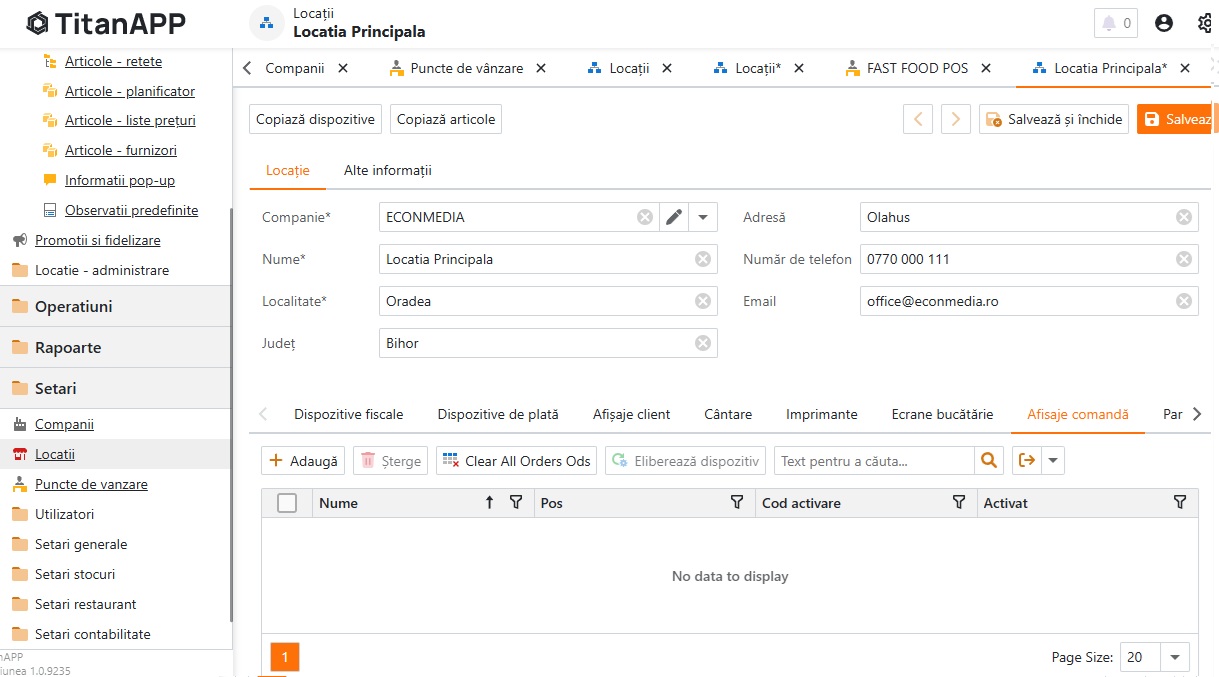
Pentru definitrea unei locatii apasam butonul Adauga, iar in formularul de adaugare locatie vom completa datele necesare :
Locatie
Companie – compania de care apartine locatia
Nume – numele locatiei
Localitate, Judet, Adresa, Numar de telefon, Email
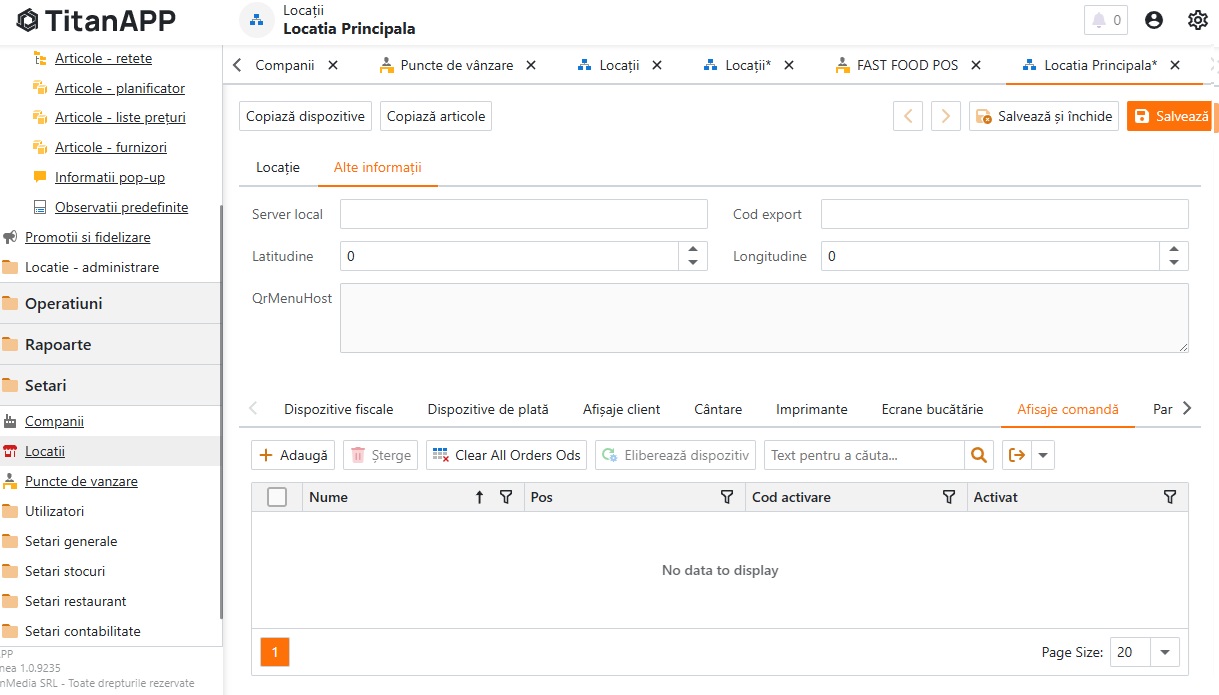
Alte informatii
Server local: in cazul sistemelor cu pos-uri sincronizate, IP-ul POS-ului server local care functioneaza pe post de server local – optional – se completeaza doar in cazul in care se doreste sincronizarea locala a comenzilor intre pos-uri – sistem restaurant cu deschidere comenzi pe mese atat de pe POS cat si de pe Telefon/Tableta)
Latitudine, Longitudine – optionale – se folosesc pentru generarea rapoartelor de vanzari cu vizualizare regionala pe harta
Cod export – se foloseste la exportul datelor in aplicatii externe gen Saga sau Microsoft Dynamics
QrMenuHost – in cazul in care este configurat – ofera o solutie de backup pentru ospatari pentur a vizualiza comenzile deschise direct de pe server in cazul in care serverul local este indisponibil – prima posibilitatea de listare a unui QRCode si scanarea la nevoie.
Salvarea datelor introduse se face prin apasarea butonului Salveaza sau Salveaza si inchide
Atentie! La adaugarea unei locatii noi, tipurile de documente implicite pot fi adaugate/completate prin apelarea butonului Verificare documente din lista de locatii. Acest buton va adauga documentele implicite lipsa pe fiecare locatie, daca ele nu sunt definite