Aceasta functionalitate se acceseaza din Administrare -> Articole -> Articole – planificator si ofera posibilitatea de pregatirea centralizata a unor tipuri de modificari asupra nomenclatorului de articole din TitanApp
De ce este utila folosirea planificatorului in TitanApp?
Sa spunem de ex ca se schimba tva-ul la o anumita categorie de produse, si nu vrem sa stam in dimineata in care intra in vigoare modificarea legislativa sau seara dinainte ca sa modificam toate articolele – pregatim lista cu toate articolele pentru care se modifica tva-ul, cu pretul aferent dorit, si in dimineata respectiva doar dam click pe un buton si se aplica automat modificarile.
Adaugarea unui planificator se face prin apasarea butonului Adauga, iar parametrii ce trebuie completati sunt urmatorii :
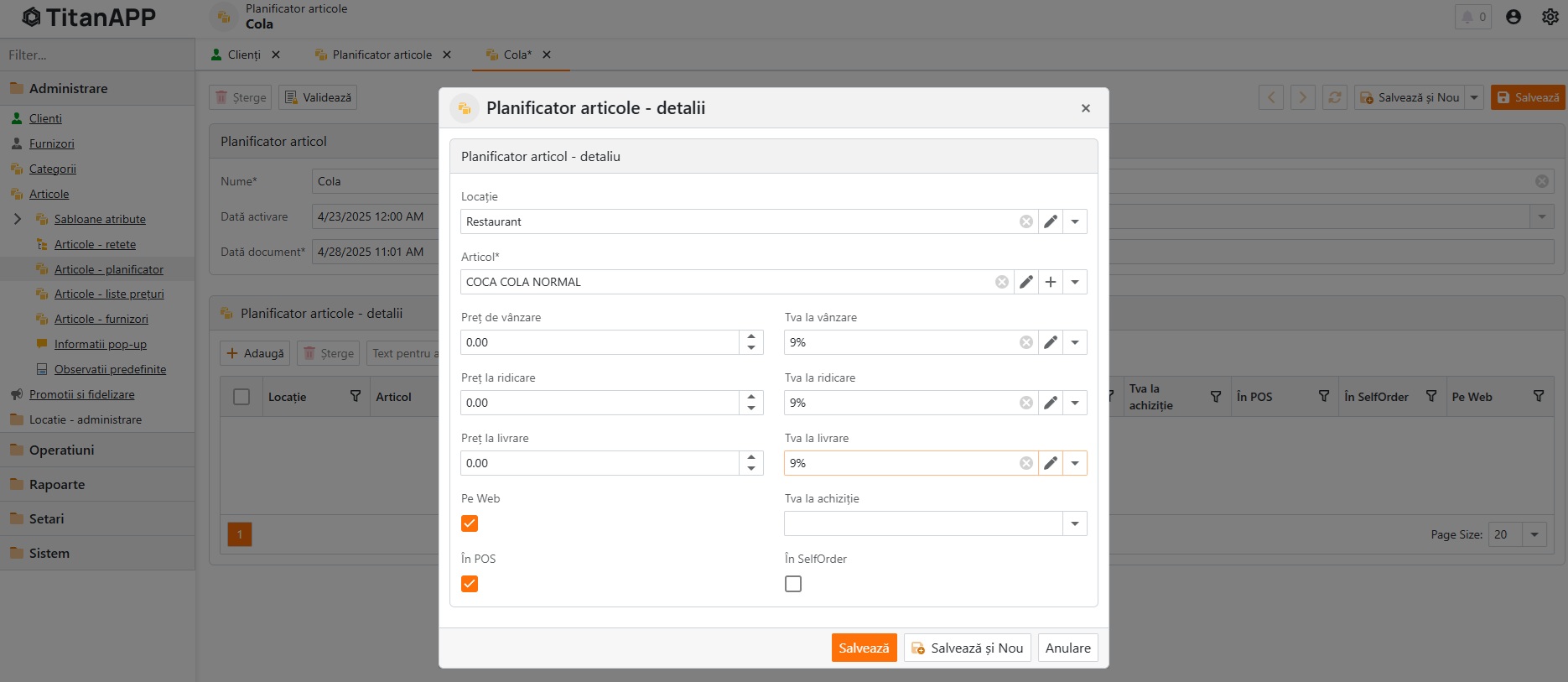
Planificator articole - detalii
In aceasta sectiune se definesc articolele care fac parte din planificare si si pentru care se vor efectua modificarile specificate.
Adaugarea unui detaliu de planificare se face prin apasarea butonului Adauga, iar campurile care trebuiesc completate sunt :
Locatie – optional – locatia pentru care este valabila planificarea – daca nu se se selecteaza ea se va aplica pe toate locatiile
Articol – articolul afectat
Pret de vanzare – optional – daca ramane 0 se ignora
Tva la vanzare – optional – daca ramane necompletat se ignora
Pret la ridicare – optional – daca ramane 0 se ignora
Tva la ridicare – optional – daca ramane necompletat se ignora
Pret la livrare – optional – daca ramane 0 se ignora
Tva la livrare – optional – daca ramane necompletat se ignora
Tva la achizitie – optional – daca ramane necompletat se ignora
Pe Web – este preluat automat statusul curent
In POS – este preluat automat statusul curent
In SelfOrder – este preluat automat statusul curent
Dupa completarea tuturor detaliilor de planificare, planificarea se valideaza urmand sa poata fi aplicata prin selectia – bifarea in lista de planificari si apasarea butonului Aplicare planificare