Sari la conținut

TitanApp - Backoffice

29
  • Setari
    • Companii
    • Locatii
    • Puncte de vanzare
    • Puncte de vanzare – echipamente
    • Utilizatori
      • Puncte de vanzare utilizatori
      • Puncte de vanzare – permisiuni
      • Backoffice – roluri
      • Backoffice – utilizatori
    • Setări generale
      • Monede
      • Conturi
      • Unitati de masura
      • Tipuri de plata
      • Tipuri de articole
      • Serii documente
      • Cote TVA
  • Administrare
    • Promoții și fidelizare
      • Promotii si fidelizare
      • Reclame
    • Clienti
      • Clienti
      • Categorii client
    • Articole
      • Articole
      • Sabloane atribute
      • Articole – planificator
      • Articole – retete
      • Observatii predefinite
    • Categorii
      • Categorii
      • Marci
  • Operațiuni
    • Ieșiri
      • Bonuri de consum
      • Facturi
    • Intrări
      • Receptii
View Categories
  • Home
  • Docs
  • TitanApp - Backoffice
  • Administrare
  • Clienti
  • Clienti

Clienti

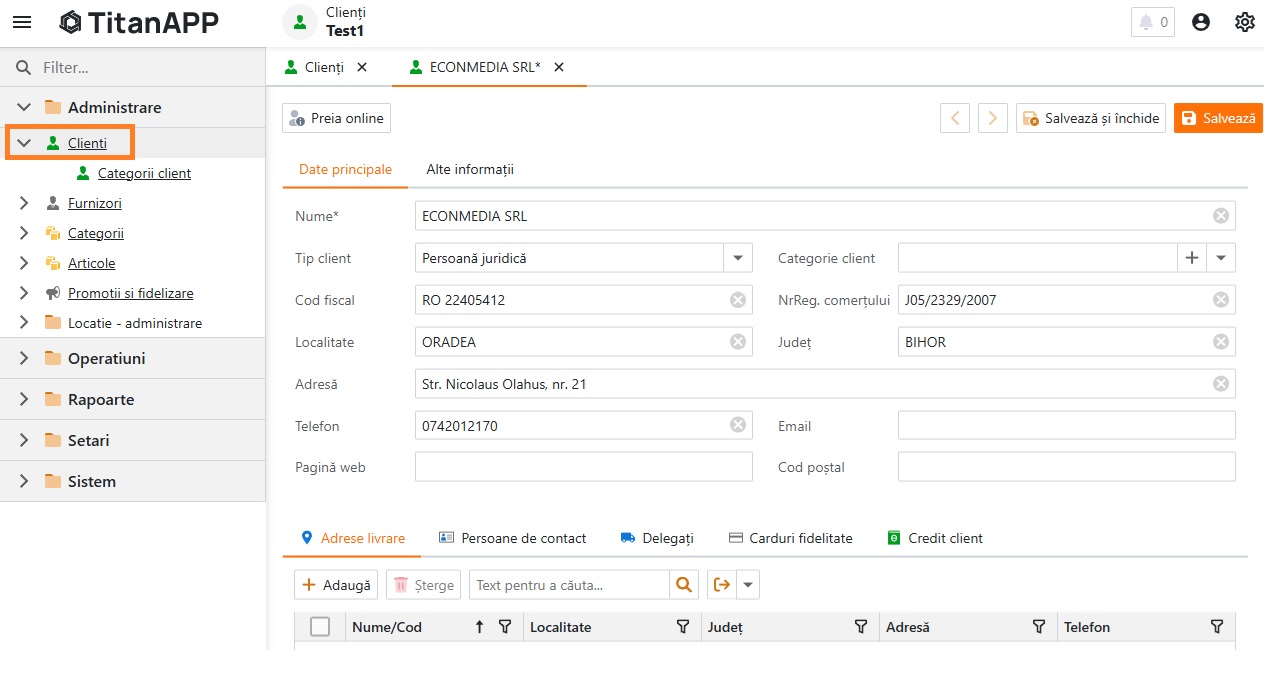
Aceasta functionalitate se acceseaza din Administrare -> Clienti si permite configurarea clientilor in aplicatia TitanApp. Clientii in TitanApp sunt folositi atat pentru emiterea documentelor de iesire de contabilitate primara – facturi si avize, precum si pentru gestionarea clientilor in vederea fidelizarii/emiterii de promotii.

Date principale

Adaugarea unui client se face prin apasarea butonului Adauga, iar parametrii ce trebuie completati sunt urmatorii :

  • Nume – numele clientului – denumirea firmei in cazul clientului tip persoana juridica sau numele si prenumele in cazul clientului persoana fizica
  • Tip client – Persoana fizica sau Persoana juridica
  • Categorie/Tip client – permite stabilirea unei categorisiri a clientilor, categorisire utila de ex in cazul operatiunilor de fidelizare – putem face de ex o promotie in care toti clientii Gold primesc 5% discount automat
  • Cod fiscal – codul fiscal in cazul persoanelor juridice, sau 13 cifre de 0 in cazul persoanelor fizice, daca avem in vedere emiterea facturilor catre acestea
  • Localitate – obligatoriu in cazul E-Factura
  • Judet – obligatoriu in cazul E-Factura
  • Adresa – obligatoriu in cazul E-Factura
  • Telefon – obligatoriu in cazul E-Factura
  • Email – obligatoriu in cazul E-Factura
  • Pagina web – optional
  • Cod postal – optional

Atentie! Datele pot fi preluate automat de pe site-ul ministerului de finante, daca se completeaza codul fiscal si se paraseste casuta de editare sau se apasa butonul Preia online

De asemenea clientii pot fi importati din fisier CSV, formatul fisierului CSV este disponibil -> link aici

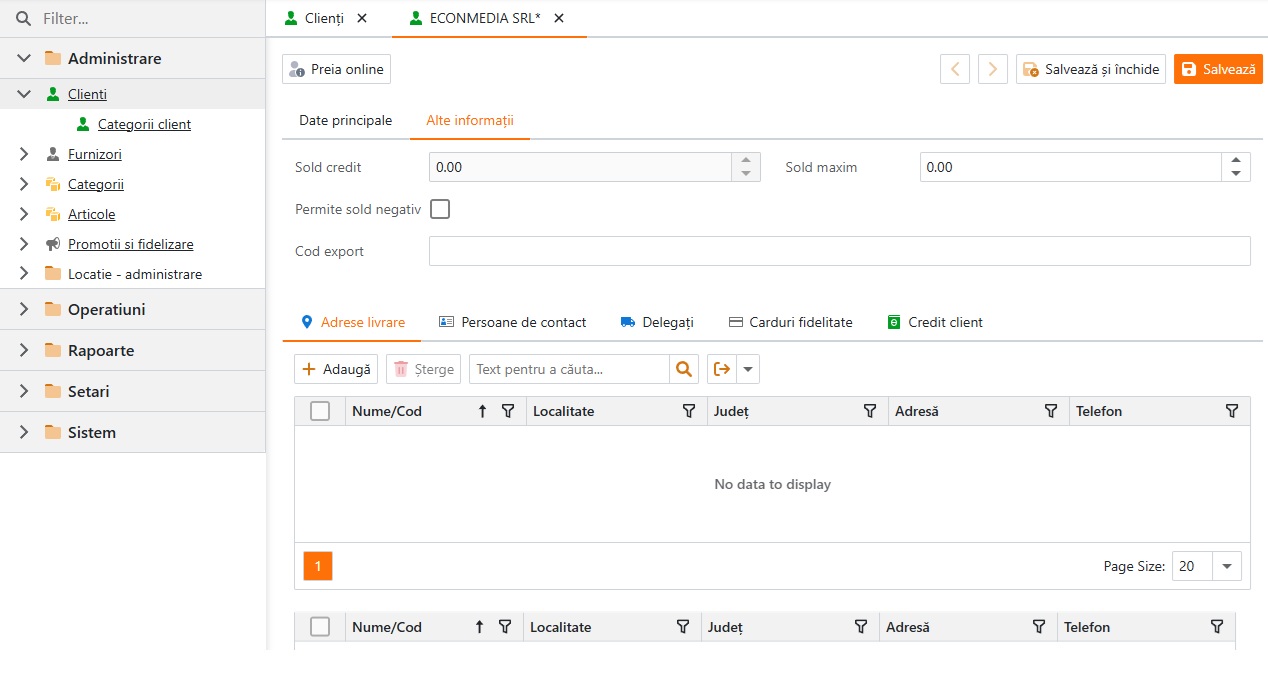
Alte informatii

Tab-ul Alte informatii

Ofera posibilitatea de editare si stabilirea a altor parametrii specifici clientului

Sold credit – informatie – soldul clientului dupa incarcare/descarcare de credit.

Permite sold negative – in cazul in care se doreste ca pe acest client sa se poata face descarcare de credit, chiar daca clientul un are sold incarcat

Sold maxim – suma maxima pana la care clientul poate functiona pe sold negative – de ex -200 lei inseamna ca aplicatia nu va permite sold negative mai mare de -200 RON

Cod export – codul de export folosit la exportul de date in alte aplicatii

Adrese livrari

Tab-ul Adrese de livrari

Permite adaugarea de adrese multiple de livrare pentru un client, la emiterea de documente aplicatia oferind posibilitatea de a selecta una din aceste adrese.

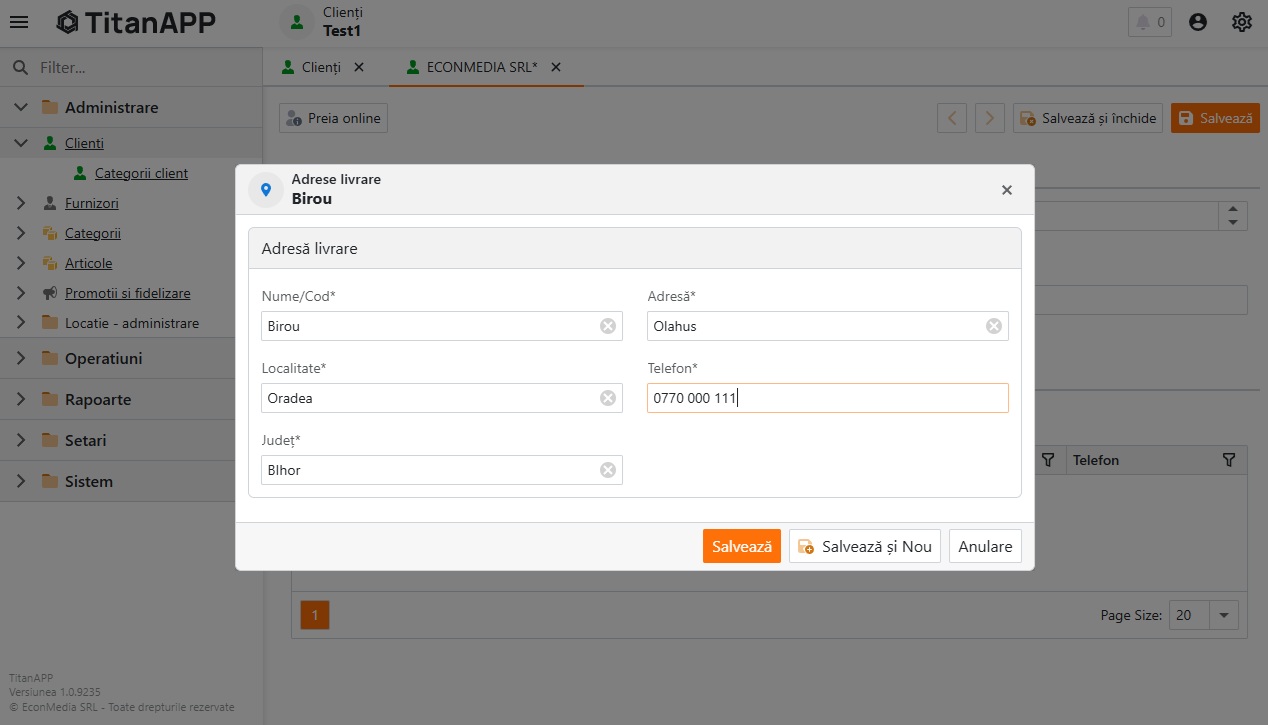
Adaugarea unei Adrese se face prin apasarea butonului Adauga din aceasta sectiune, iar parametrii ce trebuie completati sunt urmatorii :

  • Nume/Cod – numele descriptiv sau codul de locatie
  • Localitate – obligatoriu
  • Judet – obligatoriu
  • Adresa – obligatoriu
  • Telefon – obligatoriu
Persoane de contact

Tab-ul Persoane de contact

Permite adaugarea de persoane multiple de contact un client persoana juridica, utila in cazul in care se doreste de ex evidenta persoanelor de contact, cu datele de contact pentru fiecare persoana juridica

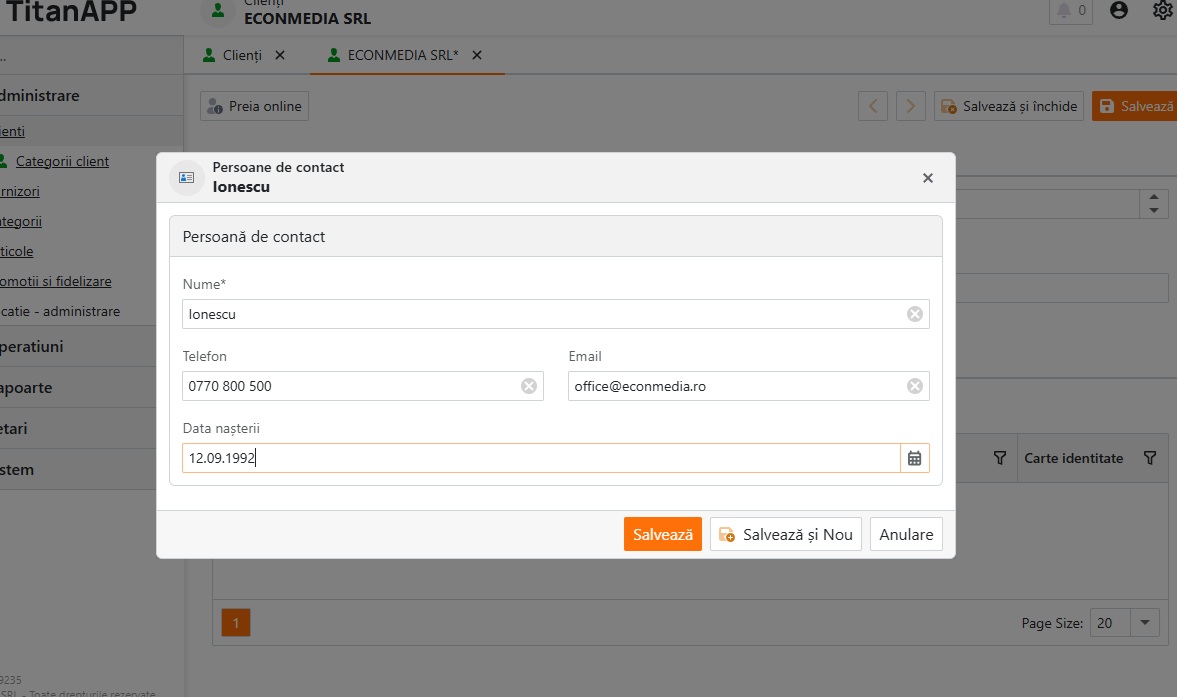
Adaugarea unei Persoane de contact se face prin apasarea butonului Adauga din aceasta sectiune, iar parametrii ce trebuie completati sunt urmatorii :

  • Nume – nume + prenume
  • Telefon – optional
  • Email – optional
  • Data nasterii – optional
Delegati

Tab-ul Delegati

Permite adaugarea de delegati pentru un client persoana juridica in vederea emiterii documentelor de iesire tip Factura/Aviz

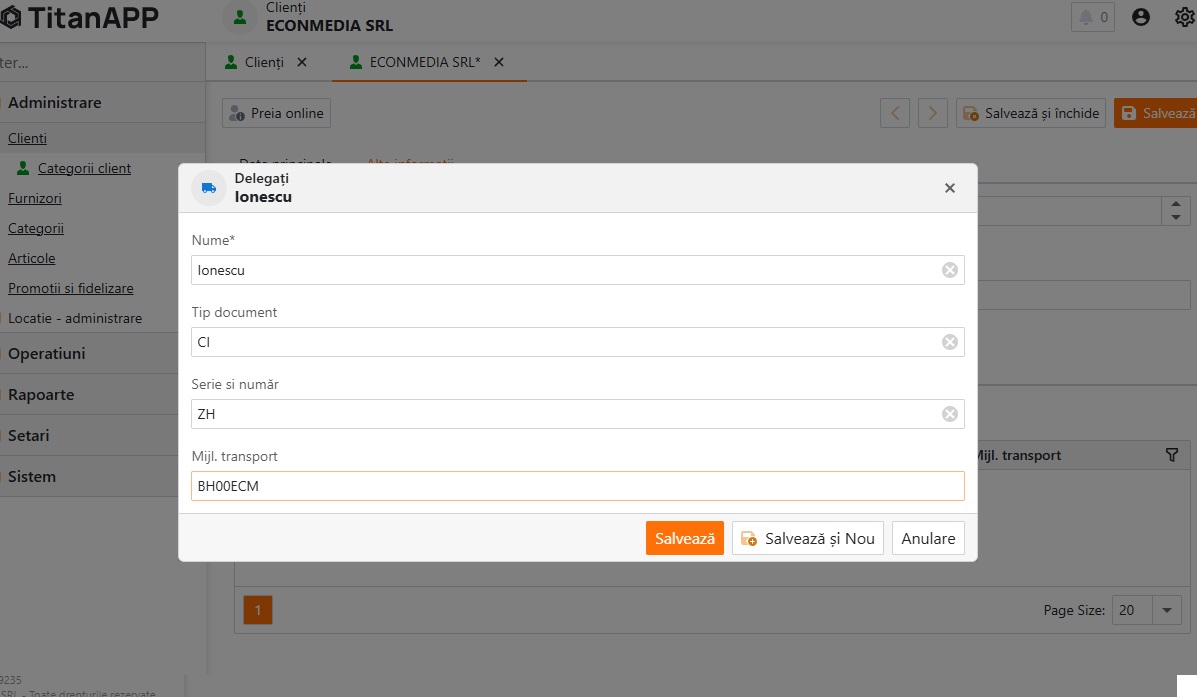
Adaugarea unui Delegat se face prin apasarea butonului Adauga din aceasta sectiune, iar parametrii ce trebuie completati sunt urmatorii :

  • Nume – nume + prenume
  • Tip document – CI/BI, Pasaport, etc
  • Serie si numar – serie si numar document de identitate
  • Mijloc de transport – numar de inmatriculare mijloc de transport
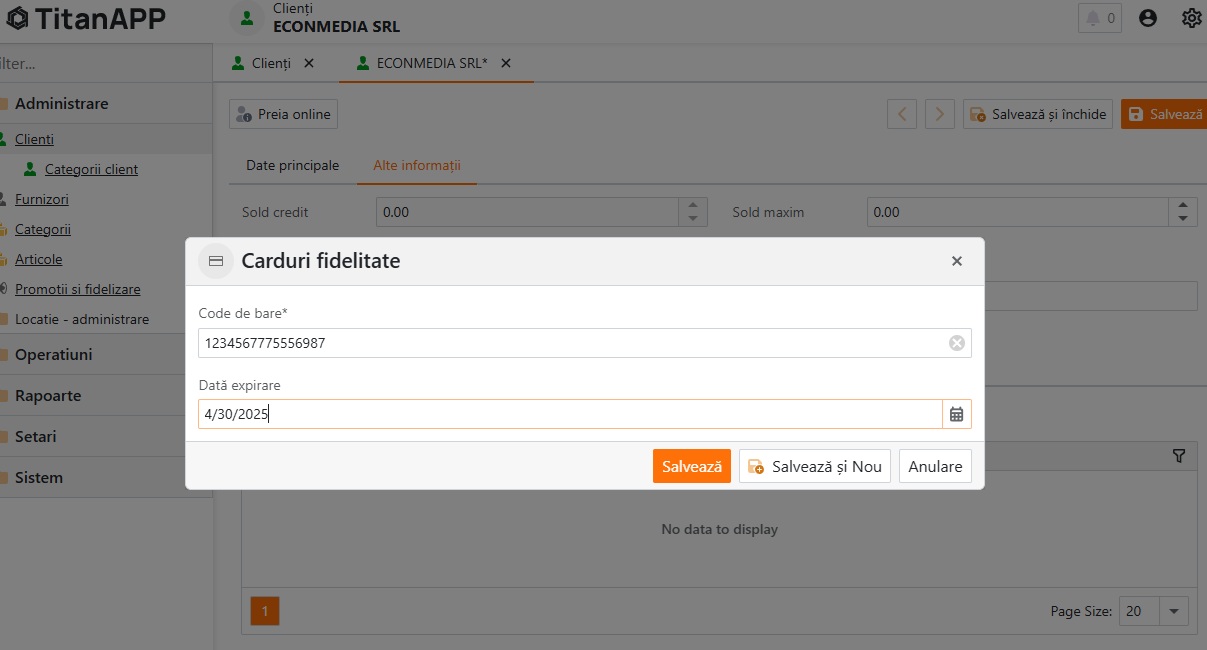
Carduri de fidelitate

Tab-ul Carduri de fidelitate

Permite adaugarea de carduri de fidelitate pentru un client, carduri de fidelitate care vor putea fi folosite in automatizarea procesului de selectie client la acordarea de discounturi.

Adaugarea unui card se face prin apasarea butonului Adauga din aceasta sectiune, iar parametrii ce trebuie completati sunt urmatorii :

  • Cod de bare – cod de bare card
  • Data expirare – data pana la care poate fi folositi
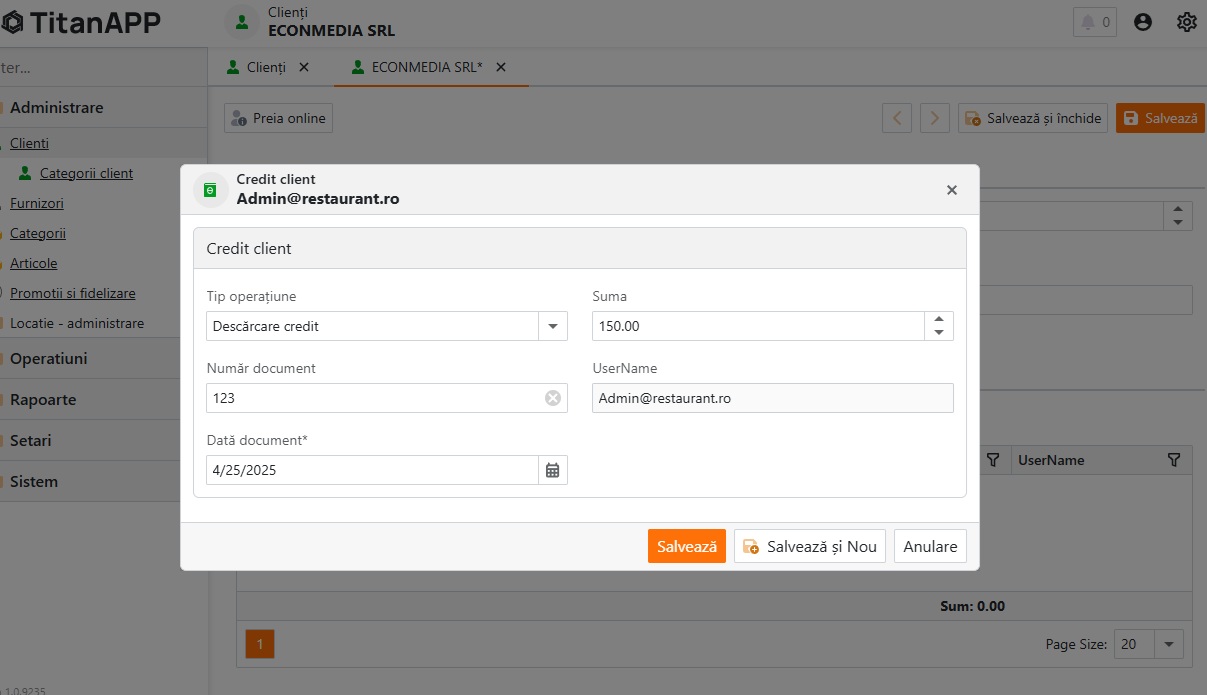
Credit client

Tab-ul Credit client

In cazul in care se opteaza pentru lucrul cu Credit client – care poate fi credit incarcat sau credit negative – acest tab ofera un istoric al operatiunilor ce tin de creditul clientului.

Adaugarea unui sold de credit se face prin apasarea butonului Adauga din aceasta sectiune, iar parametrii ce trebuie completati sunt urmatorii :

  • Tip operatiuni – Incarcare credit
  • Numa document – optional
  • Data document – data adaugarii soldului
  • Suma – suma adaugata

Descarcarea creditului se face automat prin vanzare, daca este selectata modalitatea de plata prin credit client

What are your Feelings

  • Happy
  • Normal
  • Sad

Share This Article :

  • Facebook
  • X
  • LinkedIn
  • Pinterest
Categorii clientCategorii client
Facebook-f Youtube

Econmedia 2025 © Toate drepturile rezervate.