Pentru a asigura functionarea modulului de vanzare POS pe fiecare locatie, este necesara definirea in TitanApp a punctelor de vanzare aferente fiecarei locatii, si a echipamentelor existente in locatie.
Aceste echipamente pot fi adaugate global pe locatie – situatie in care sunt preluate de fiecare tip de echipament, in mod comun – de ex avem 2 puncte de vanzare, si fiecare functioneaza cu acelasi tip de casa de marcat – se poate defini o singura data si este preluata configurarea atat de POS1 cat si de POS2.
Pe un punct de vanzare POS TitanApp pot fi definite urmatoarel echipamente :
Dispozitive fiscale
In acest tab se pot defini casele de marcat sau imprimantele fiscale asociate pe fiecare punct de vanzare. Dispozitivele fiscale functioneaza prin driverul FiscalNet prin API – atat pentru Windows cat si pentru Android.
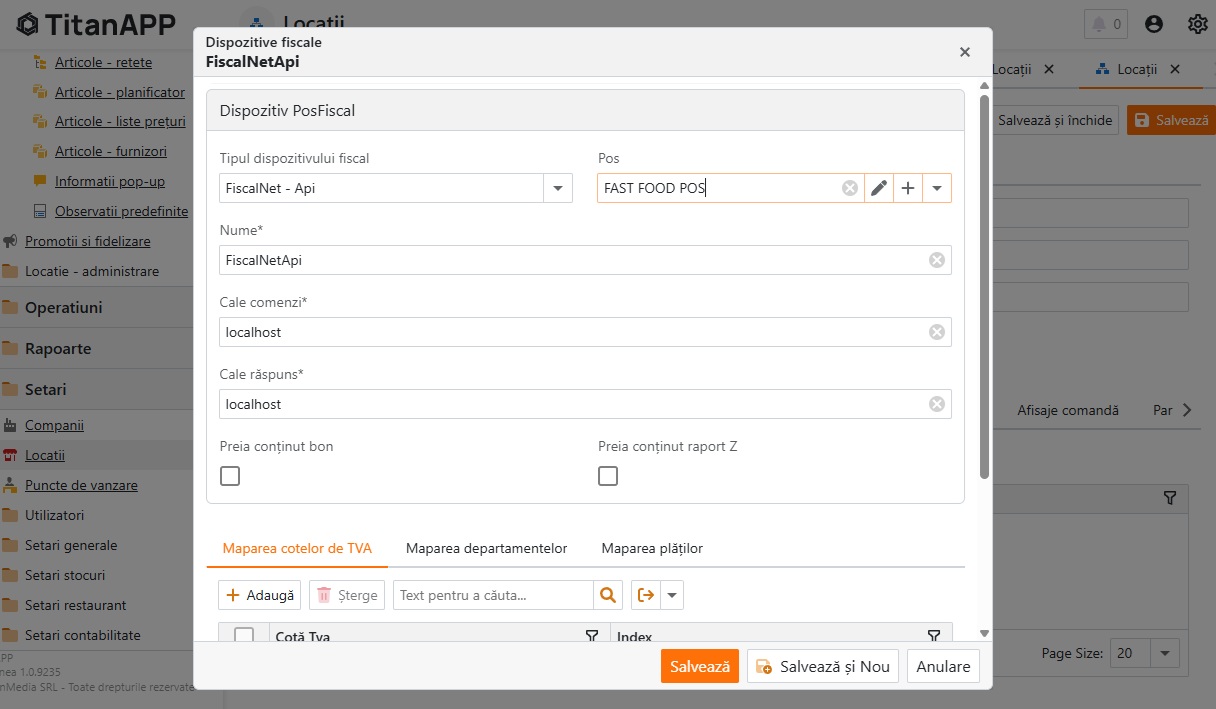
Pentru adaugarea unui dispozitiv fiscal nou, apasati butonul Adauga aferent tab-ului si completati urmatoarele date :
Tipul dispozitivului fiscal – FiscalNet – Api – este modalitatea de conectare prin API pentru driverul FiscalNet, atat pentru Windows cat si pentru Android
Pos – daca doriti ca aceasta configurari sa fie specifica pentru un singur punct de vanzare, selectati punctul de vanzare asociat
Nume – nume distinctiv pentru a diferentia echipamentele
Cale comenzi, Cale raspuns – localhost, in cazul in care se doreste listarea de pe un POS pe un FiscalNet de pe un alt IP, se trece IP-ul echipamentului pe care este instalat FiscalNet
Preia continut bon, Preia continut Z – pentru unele marci de echipamente fiscale este disponbila citirea continutului bonului fiscal si inregistrarea lui pe vanzare, precum si citirea continutului (textului) raportului Z si inregistrarea lui pentru verificari ulterioare si analize comparate vanzari POS vs rapoarte Z
Maparea cotelor de TVA – in cazul in care echipamentul fiscal urmeaza indicii general definiti la cotele de tva, aceasta configurare nu este necesara, deoarece sistemul va prelua indicii de la cotele de tva. Daca se doreste suprascrierea indicilor cu altii specifici, se pot configura aici si sistemul va prelua la listarea bonului indici definiti per echipament
Maparea departamentelor – daca se doreste evidentierea separata pe raportul Z a categoriilor/grupelor de produse, se poate configura ce categorie pe ce indice sa fie inregistrat in casa de marcat – se consulta indicia de departamente din casa de marcat si daca sunt sau nu active departamentele.
Mapare platilor – idem ca si la cotele de tva, daca echipamentul fiscal urmeaza indicii definiti la Tipurile de plata (eventual aici punem link si ducem la configurarea tipurilor de plata), nu este necesara, deoarece sistemul va prelua indicii definiti acolo. Daca se doreste suprascrierea indicilor cu altii specifici, se pot configura aici si sistemul va prelua la listarea bonului indicii definiti per echipament.
Dispozitive de plata
Daca la listare bonului fiscal cu incasare pe Card se doreste ca suma sa se trimita automat catre un echipament POS bancar, atunci aici definim dispozitivul alocat.
Integrarea este facuta prin FiscalNet Plus, iar definirea modelului de POS bancar, precum si a parametrilor de functionare specifici echipamentului se fac in FiscalNet, aici doar se defineste legatura API catre FiscalNet Plus.
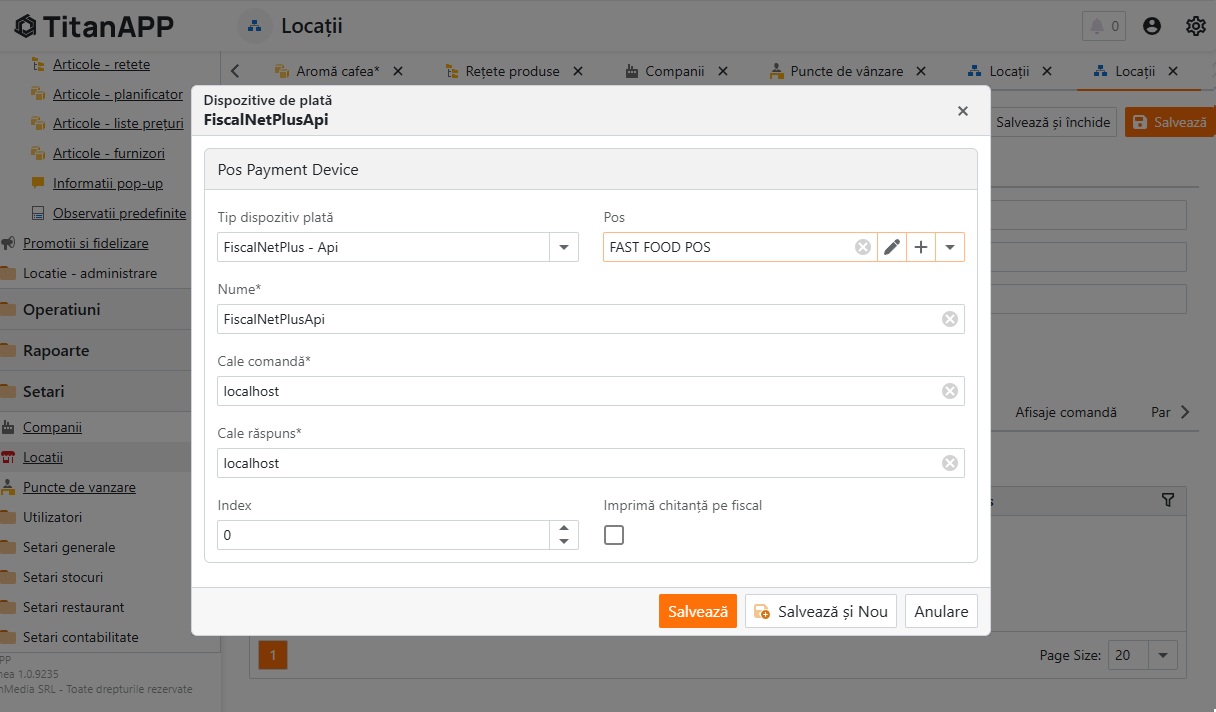
Pentru adaugarea unui pos bancar se apasa butonul Adauga din acest tab si paramentrii care trebuiesc completati sunt urmatorii :
Tip dispozitiv plata – FiscalNetPlus – Api
Pos – daca doriti ca aceasta configurari sa fie specifica pentru un singur punct de vanzare, selectati punctul de vanzare asociat
Nume – nume distinctiv pentru a diferentia echipamentele
Cale comenzi, Cale raspuns – localhost, in cazul in care se doreste listarea de pe un POS pe un FiscalNet de pe un alt IP, se trece IP-ul echipamentului pe care este instalat FiscalNet Plus
Index – optional – in cazul posurilor bancare multiple – este indexul asociat din FiscalNet Plus
Imprima chitanta pe fiscal – daca se doreste ca textul cu datele tranzactiei sa fie imprimante direct pe bonul fiscal.
Afisaje client
Daca dispozitivul POS dispune de un afisaj client, puteti configura ca pe acel afisaj client sa ruleze automat o aplicatie care sa afiseze datele vanzarii curente si informatii sincronizate cu vanzarea efectuata – de ex produsul curent selectat, descrierea produs, imagine produs, lista produse aflate pe bon, detaliile incasari, total bon, info promotii in panoul dedicate promotiilor curente sau reclamelor
In cazul in care nu se efectueaza nici o vanzare, afisajul client poate fi configurat sa ruleze un mesaj publicitar sau un link video promo.
Exista deasemenea posiblitatea de definire pe acest display client a unei solicitari de Feedback client, pentru a vedea daca un client a fost sau nu multumit de experienta in locatie, prin apasarea unei iconite care inregistreaza in sistem un calificativ aferent comenzii.
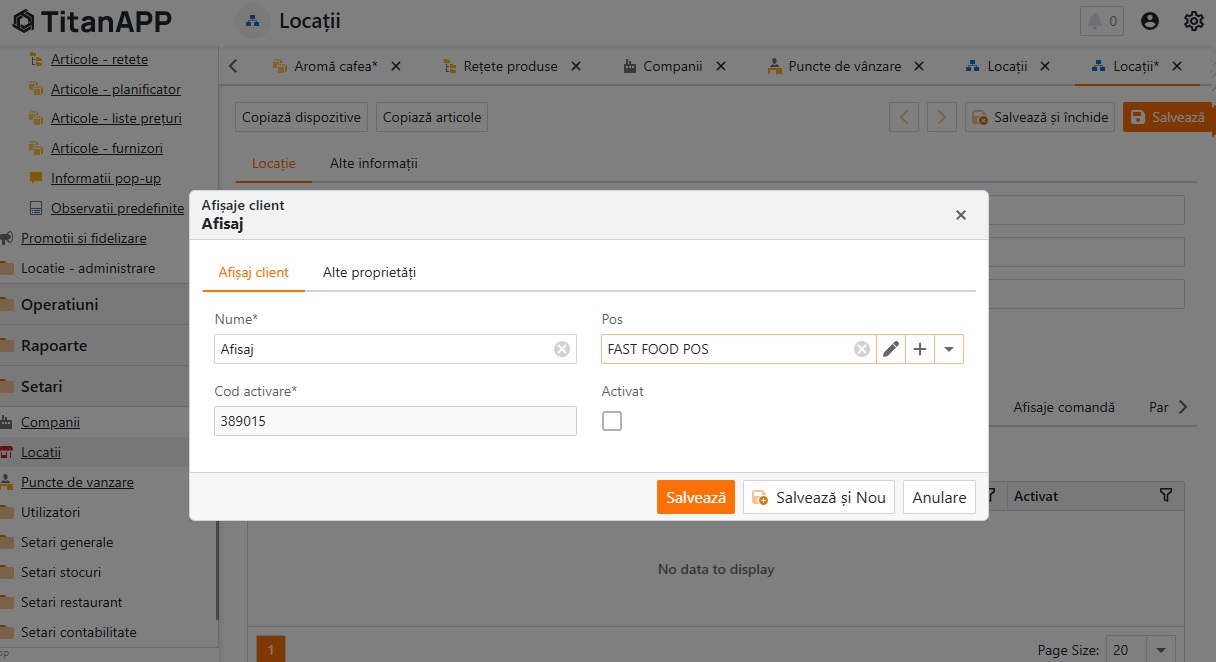
Pentru definirea unui Afisaj client – apasam butonul de Adauga din acest tab si campurile care trebuie completate sunt :
Nume – nume distinctiv pentru a diferentia echipamentele
Pos – daca doriti ca aceasta configurari sa fie specifica pentru un singur punct de vanzare, selectati punctul de vanzare asociat
Cantare
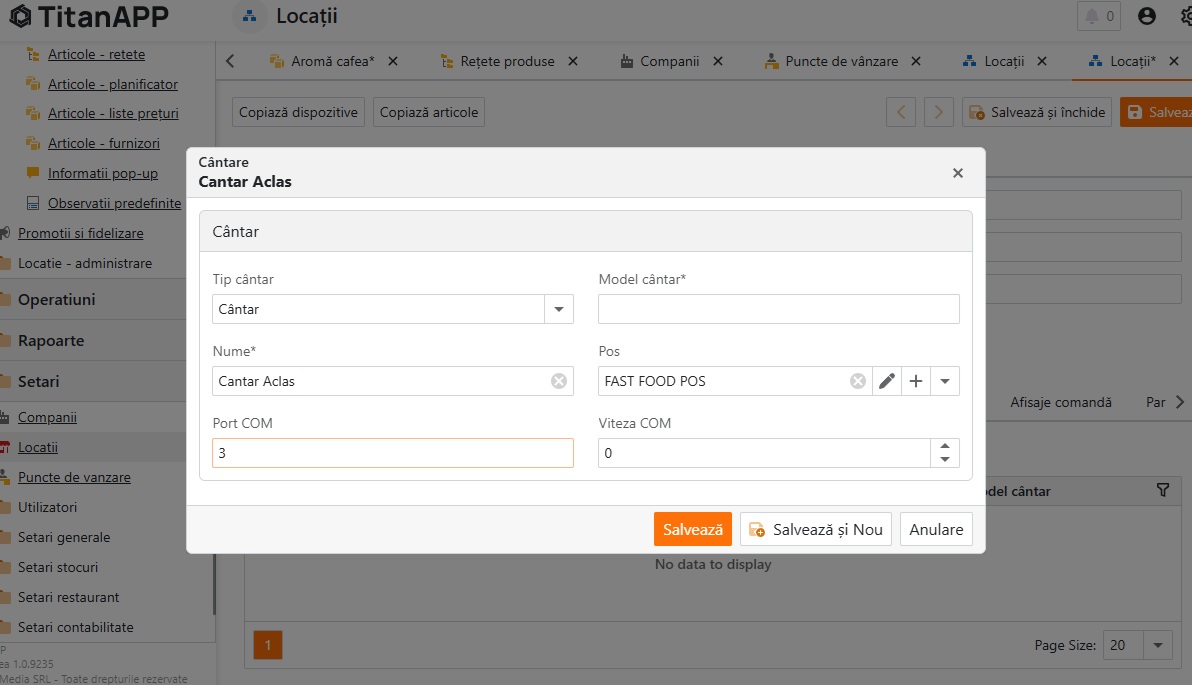
Acest tab permite definirea echipamentelor de preluare automata a cantitatii (cantare) conectate la punctul de vanzare POS.
Pentru definirea unui cantar, se apasa butonul Adauga si se definesc urmatorii parametrii :
Tip cantar – Cantar – pentru cantar de preluare directa cantitate sau Cantar etichete – pentru cantar de etichete catre care se vor trimite informatiile despre articole din TitanPOS
Nume – nume distinctiv pentru a diferentia echipamentele
Pos – daca doriti ca aceasta configurari sa fie specifica pentru un singur punct de vanzare, selectati punctul de vanzare asociat
Model cantar – modelu de cantar disponibil (Cas, Dibal, FiscalMag, Rongta, Tscale, Wintec)
Port COM – portul COM pe care este conectat cantaru (COM1, COM2 , … COMX)
Viteza COM – viteza pe care functioneaza cantarul (9600,19200, .., 115200)
Imprimante
Acest tab permite definirea echipamentelor nefiscale de listare – imprimante termice (comenzi bucatarie, note de plata, prenote, rapoarte de tura, rapoarte de zi).
Imprimantele termice sunt folositi cu preponderenta in domeniul HoReCa pentru listarea comenzilor, notelor de plata si a rapoartelor de tura/zi
TitanPOS permite listarea tuturor acestor tipuri de rapoarte, prin definirea imprimantelor specific pe fiecare timp de raport. Rapoartele atasate imprimantelor se pot personaliza, si sunt descarcate ulterior pe POS pentru a putea fi listate si in cazul functionarii offline a punctului de vanzare.
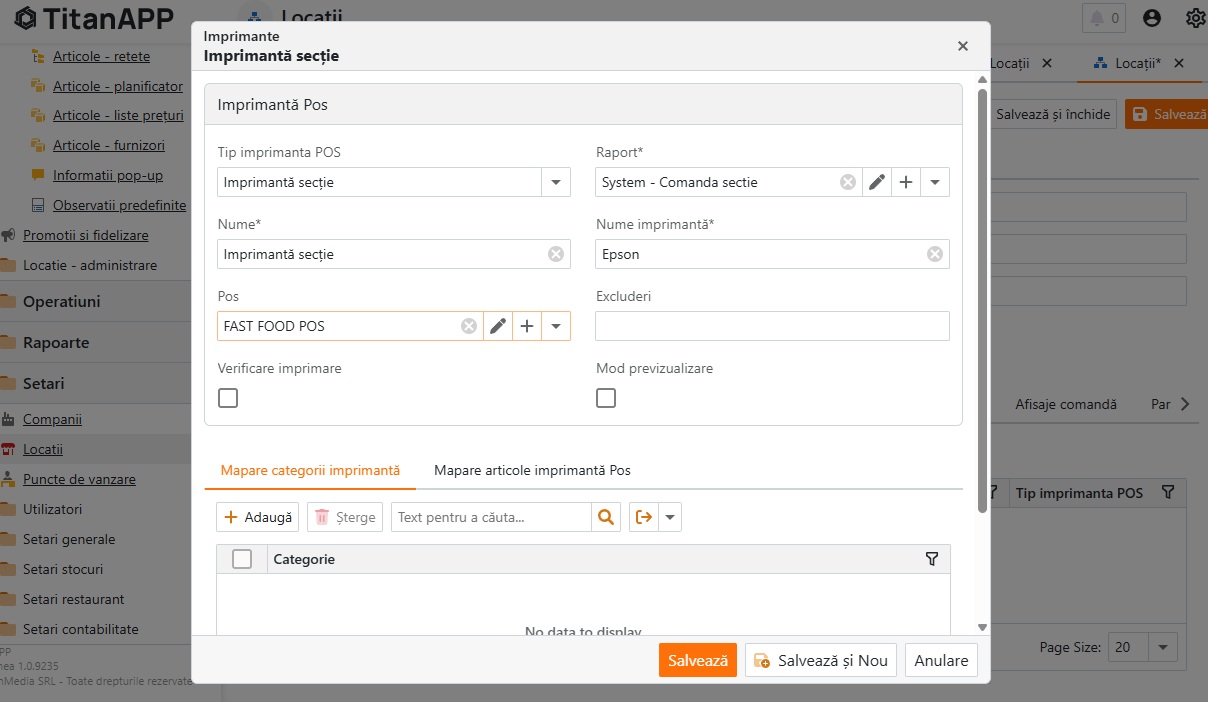
Pentru adaugarea unei imprimante se apasa butonul Adauga, campurile aferente ce trebuiesc completate sunt :
Tip imprimanta POS – este tipul de listarea asociata imprimantei –
Imprimanta note – permite listarea notei de plata la finalizarea vanzarii
Imprimanta prenote – permite listarea unei prenote anterior emiterii notei de plata
Imprimanta sectie – permite listarea comenzilor catre imprimantele de sectie (gen bar/bucatarie) cu posibilitatea de impartire diferentiata a articolelor imprimate – se poate selecta pe fiecare imprimanta ce categorii sa listeze sau mai specific, ce articole sa listeze daca se doreste diferentierea la nivel de articol
Imprimanta raport tura – permite listarea raportului de tura la iesirea din tura a utilizatorului de pe punctul de vanzare
Imprimanta raport zi – permite listarea raportului de zi la inchidere de zi
Imprimanta facturi – permite listarea facturilor pe punctul de vanzare direct din interfata de vanzare POS
Imprimanta disp. plata – permite listarea dispozitiilor de plata pe punctul de vanzare direct din interfata de vanzare POS
Imprimanta custom – o imprimanta care va lista un tip de raport customizat la finalizarea vanzarii
Tipul de imprimanta care contine in denumire PrintServer – permite listarea remote prin POS a rapoartelor – de ex dorim listarea notei de plata pe imprimanta de la POS, de pe telefon – in acest caz la Nume imprimanta se completeaza IP -ul POS-ului pe care se doreste listarea remote
Tipul de imprimanta care contine in denumire FiscalNet – permite listarea remote prin FiscalNet a rapoartelor ca si bon nefiscal – in acest caz configurarea se face ca si in cazul echipamentelor fiscale specificand parametrii de conectare la FiscalNet
Raport – raportul asociat pentru imprimare – in cazul FiscalNet se poate pune orice raport , deoarece listarea se face de pe POS pe bon nefiscal
Nume – nume distinctiv pentru a diferentia echipamentele
Nume imprimanta – pentru imprimantele de Windows – numele de sistem al imprimantei – de ex BAR – daca imprimanta de bar apare in Windows cu aceasta denumire iar pentru listarea remote IP-ul POS-ului pe care se doreste listarea remote
Pos – daca doriti ca aceasta imprimanta sa fie asociata unui singur punct de vanzare, selectati punctul de vanzare asociat. In cazul folosirii serverului local, setarea punctului de vanzare pentru fiecare echipament este obligatorie
Excluderi – daca dorim ca anumite tipuri de comenzi/vanzari sa nu fie listate, se poate exclude tipul de comanda – de ex nu dorim ca un anumit tip de raport sa nu fie listat la Vanzarea in locatie, doar la cea la livrari.
Ecrane bucatarie
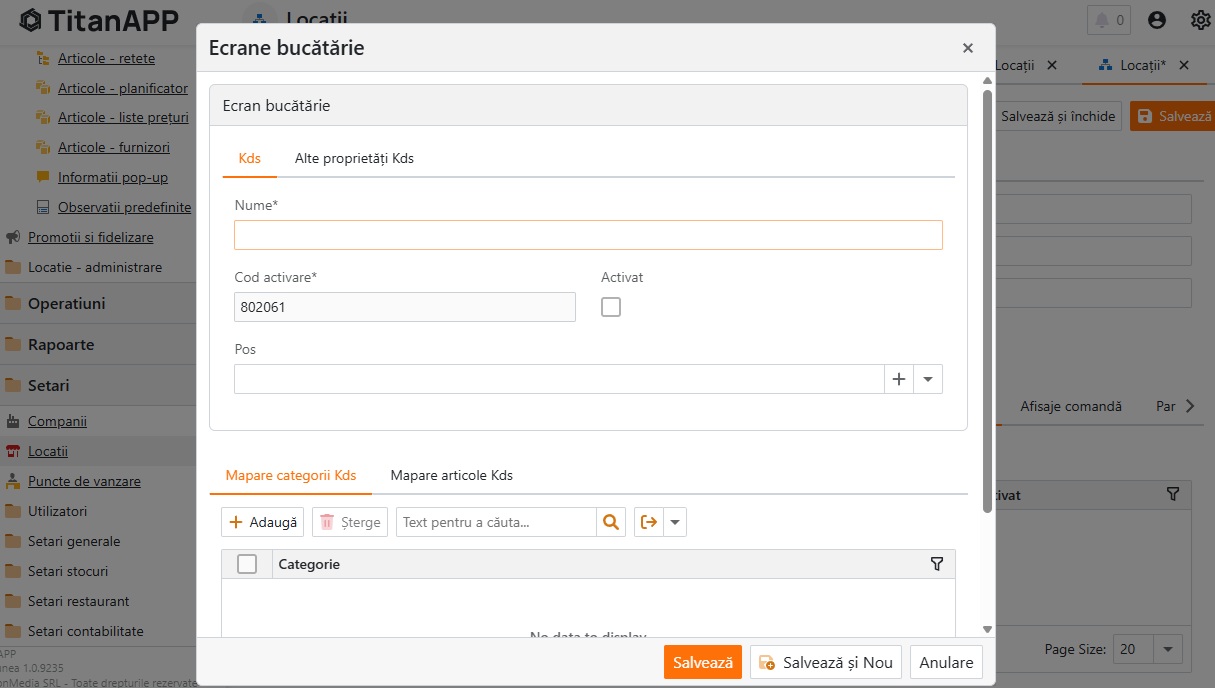
Daca dorim ca la trimiterea comenzi de POS, sa se faca afisarea pe un ecran de pe un dispozitiv extern – denumit in mod comun si Ecran bucatarie/Ecran bucatar sau Kitchen Display/ Kds – aici putem configura parametrii de conectare catre ecranul de bucatarie.
!!! Atentie – este necesara instalarea TitanKds pe dispozitiv
Pentru adaugarea unui Ecran Kds apasam butonul Adauga din acest tab iar parametrii ce trebuiesc completati sunt :
Nume – nume distinctiv pentru a diferentia echipamentele
Pos – daca doriti ca aceast ecran/kds sa fie specific pentru un anumit punct de vanzare, selectati punctul de vanzare asociat
La fel ca si in cazul imprimantelor termice de sectie, se pot selecta categoriile dorite spre afisare, sau articolele dorite.
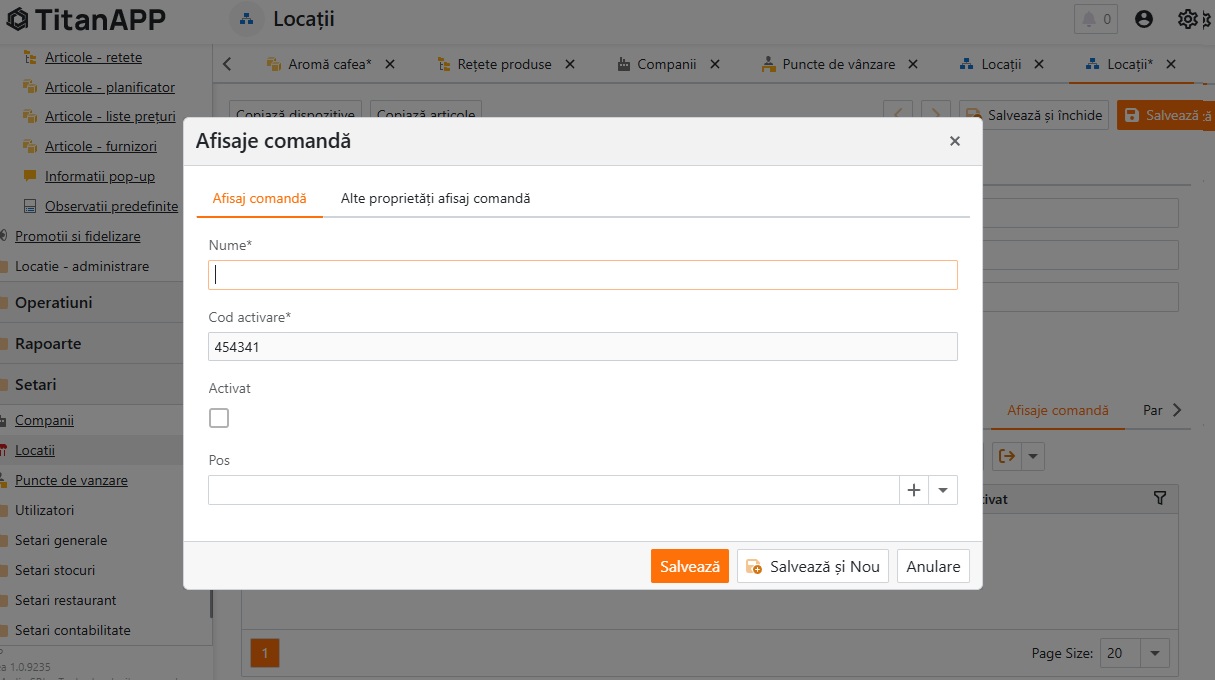
Afisaje comanda
Daca dorim ca la trimiterea comenzi de POS, sa se faca afisarea comenzii catre client pe un ecran de pe un dispozitiv extern – denumit in mod comun si Ecran client/Ecran comenzi sau Order Display/ Ods – aici putem configura parametrii de conectare catre ecranul client.
!!! Atentie – este necesara instalarea TitanOds pe dispozitiv
Pe ecranul client, clientii vor putea vedea statusul comenzii efectuate de ei
In modul cel mai frecvent acest afisaj este impartit in doua sectiune – Comenzi in lucru si Comenzi finalizate
Imediat dupa ce clientul face comanda, comanda apare la Comenzi in lucru, urmand ca in momentul in care operatorul la bucatarie marcheaza comanda ca si preparate/finalizati – aceasta comanda va apare la Comenzi finalizati – astfel clientul stie cand se poate prezenta la POS pentru preluarea comenzii
Pentru adaugarea unui Afisaj Ods apasam butonul Adauga din acest tab iar parametrii ce trebuiesc completati sunt :
Nume – nume distinctiv pentru a diferentia echipamentele
Pos – daca doriti ca aceast ecran Ods sa fie specific pentru un anumit punct de vanzare, selectati punctul de vanzare asociat