
Aceasta functionalitate se acceseaza din Setari -> Utilizatori -> Backoffice – roluri
Pentru accesul diferentiat si securizat la functiile aplicatiei TitanAPP, definirea corecta a rolurilor este extrem de importanta.
Rolul definit implicit in aplicatie – Administrators permite accesul nelimitat la toate functiile aplicatiei, atat pentru adaugare cat si pentru modificare/stergere.
Definirea rolurilor custom se face in principal in doua scopuri :
- Dorim ca anumit utilizatori de backoffice sa NU aiba acces la toate functiile aplicatiei, sau asa aiba acces doar cu anumite restrictii – caz concret – un utilizator poate vizualiza nomenclatorul de articole, dar nu poate modifica sau sterge
- Dorim ca un anumit utilizator sa acceseze doar rapoartele specifice de locatie, si sa nu aiba acces la alte date sensibile spre vizualizare sau modificari
Definirea rolurilor are ca si scop stabilirea accesului la cele doua sectiuni importante ale aplicatiei – structura meniului – prin permisiunile de navigare si tabelele/obiectele – tipurile de date care pot fi modificate.
Adaugarea rolului se face prin apasarea butonului Adauga, iar parametrii ce trebuie completati sunt urmatorii :
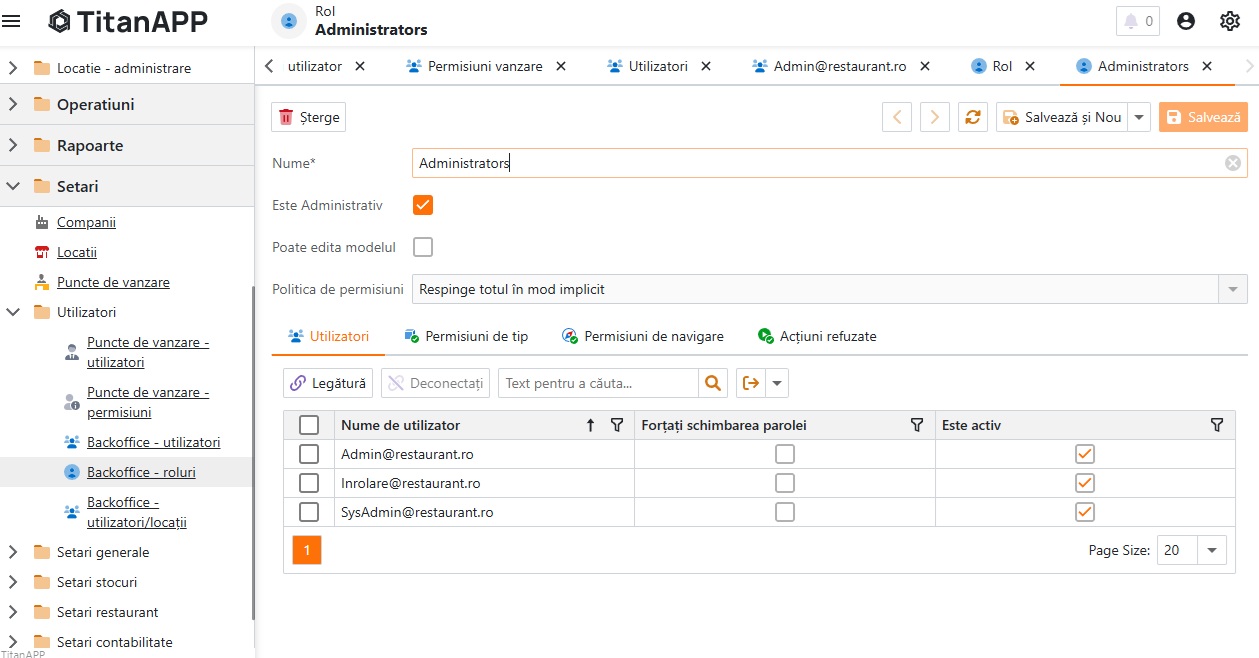
Nume – este numele cu care vom face identificarea rolului
Este administrativ – un rol administrativ permite acces nelimitat la adaugarea/modificarea utilizatorilor si rolurilor si are acces deplin la functiile si tabelele aplicatiei
Politica de permisiune
- Respinge totul in mod implicit – restrictioneaza implicit accesul la toate functiile, urmand ca in Permisiuni de tip si de navigare sa stabilim manual accesul la fiecare functie dorita
- Cititi numai totul in mod implicit – ofera drept de citire la toate functiile si tabelele de aplicatie – urmand ca ulterior in Permisiuni de tip si de navigare sa stabilim permisiuni suplimentare de tip si navigare
Permite totul in mod implicit – ofera drept de adaugare/citire/scriere pe toate tabelele si acces la toate functiile aplicatiei
Utilizatori
In Tab-ul cu Utilizatori – avem lista cu utilizatorii asociati rolului curent
Prin apasarea butonului Legatura – putem asocial la rol utilizatorii doriti, iar prin selectarea utilizatorilor doriti din lista si accesarea butonului Deconectati putem anula asocierea la rol a utilizatorilor selectati.
Permisiuni de tip
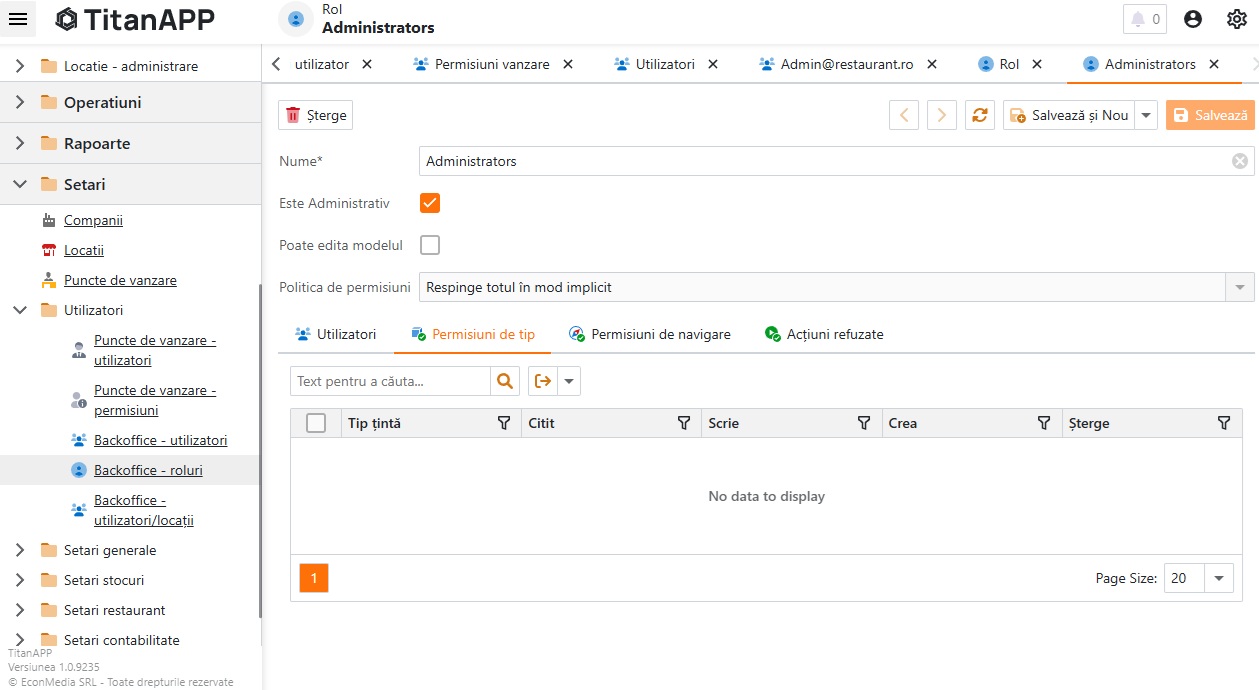
In Tab-ul Permisiuni de tip – permite stabilitarea detaliata a accesului rolului la datele aplicatiei
Sa luam un caz concret, dorim ca un utilizator sa aiba acces doar de adaugare si vizualizare articole, si sa nu poata modifica sau sterge un articol deja adaugat. Pentru aceasta in Permisiuni de tip apasam butonul Adauga iar in fereastra ce se deschida avem urmatoarele campuri:
Tip tinta – tipul de date/tabel – in cazul luat – Articole
Citit – stabilire drept de citire – Negati/Permite – selectam Permite
Crea – stabilire drept de creere – Negati/Permite – selectam Permite
Scrie – stabilire drept de modificari – Negati/Permite – selectam Negati
Sterge – stabilire drept de stergere – Negati/Permite – selectam Negati
Permisiunile membrilor
Tab-ul Permisiunile membrilor – ne permite sa stabilim la nivel de camp permisiunile de Citire/Scriere
De ex, daca dorim ca rolul sa NU vada pretul de achizitie al produsului, in acest tab putem adauga o regula Pret de achizitie – Citit -> Negati, Scrie -> Negati
Permisiuni obiect
Tab-ul Permisiuni obiect – permite stabilirea regulilor de Citire/Scriere/Stergere dupa un anumit criteriu de selectie
De ex dorim ca rolul sa poata vizualiza/modifica doar articolele din Categoria “Sucuri”. In acest tab adaugam o regula cu Criteriul [Categorie.Nume] = ‘Sucuri’
Modalitatea recomandata de noi pentru definirea rolurilor este de a stabili politica de permisiuni la “Cititi numai totul in mod implicit” si apoi
- la Permisiuni de tip stabilirea explicita a tipurilor pe care rolul are permisiuni suplimentare sau restrictii suplimentare
- la Permisiuni de navigare – stabilirea explicita a sectiunilor din meniu la care rolul NU are acces


