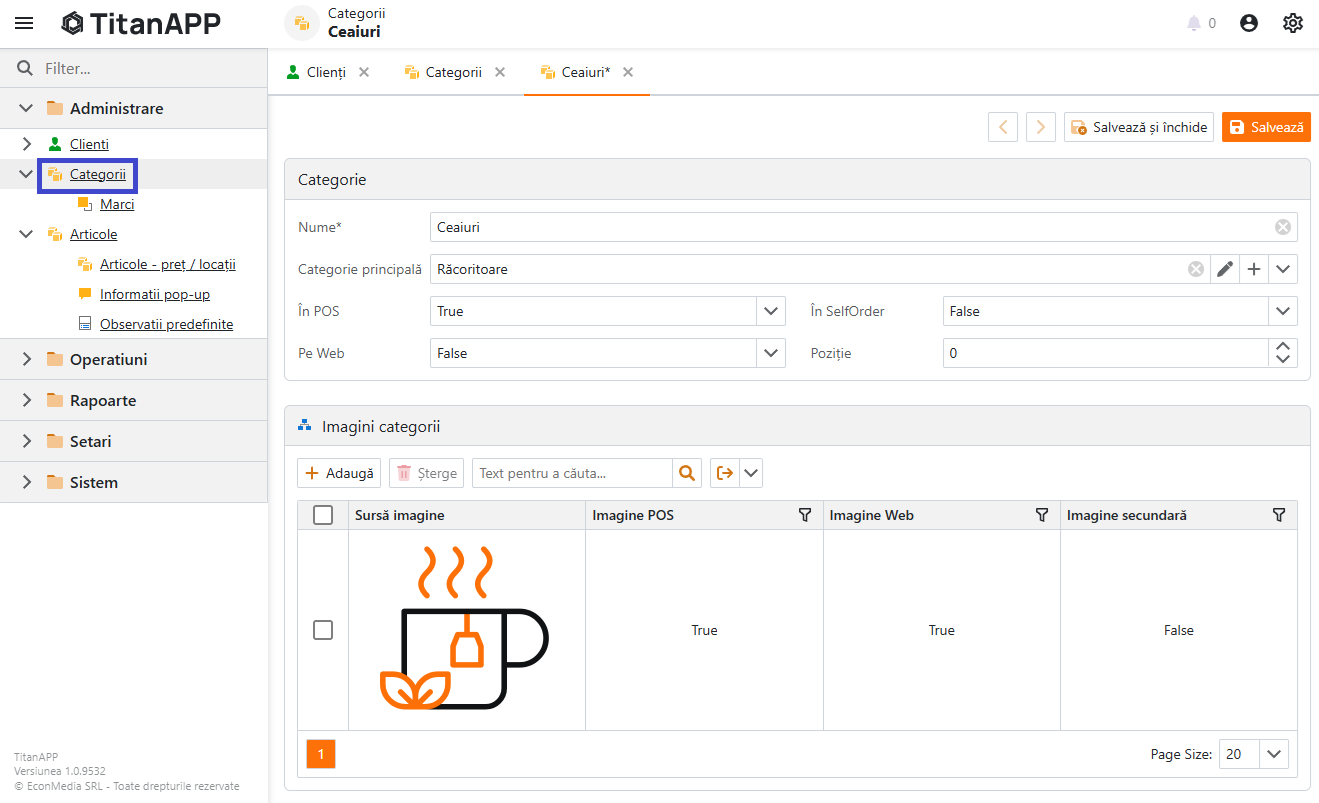
Aceasta functionalitate se acceseaza din Administrare -> Categorii si permite configurarea unui numar nelimitat de categorii. Categoriile sunt folosite in TitanApp pentru a structura/grupa in interfata de vanzare produsele in sectiuni separate
Adaugarea unei categorii se face prin apasarea butonului Adauga, iar parametrii ce trebuie completati sunt urmatorii :
- Nume – numele categoriei
- Categorie principală – pentru utilizarea categoriilor principale și secundare (grupe și subgrupe). Se selectează din lista o categorie principală existante (dacă este cazul).
- In POS – daca respectiva categorie apare sau nu la vanzare in interfata pentru utilizatori
- In SelfOrder – daca respectiva categorie apare sau nu la vanzare in SelfOrder in interfata pentru clienti
- Pe Web – la sincronizarea categoriilor cu aplicatii externe sau site-uri, permite afisarea categoriei in aplicatia externa
- Pozitie – pozitia de sortare in interfata de vanzare – daca se lasa 0 – categoriile se ordoneaza alfabetic
- Imagini categorii – permite adaugarea de imagini categoriei si oferta o evidentiere vizuala a categoriei in interfata de vanzare, aspect care simplifica procedura de selectie
Pentru a adauga o imagine, apasam butonul Adauga din sectiunea Imagini categorii. Se selecteaza :
- Sursa imaginii – imaginea va fi incarcata si stocata pe server si se specifica daca imaginea este Imagine POS – are o dimensiune mai mica pentru a fi incarcata mai usor in interfata de vanzare sau
- Imagine Web – imagine mai mare care este folosita pentru sincronizarea cu aplicatiile externe unde se doreste o calitatea mai buna a imaginii.
Pentru a propaga modificarile in reteaua de Locatii/Puncte de vanzare – se apasa butonul Sincronizare