Sari la conținut

TitanApp - Backoffice

29
  • Setari
    • Companii
    • Locatii
    • Puncte de vanzare
    • Puncte de vanzare – echipamente
    • Utilizatori
      • Puncte de vanzare utilizatori
      • Puncte de vanzare – permisiuni
      • Backoffice – roluri
      • Backoffice – utilizatori
    • Setări generale
      • Monede
      • Conturi
      • Unitati de masura
      • Tipuri de plata
      • Tipuri de articole
      • Serii documente
      • Cote TVA
  • Administrare
    • Promoții și fidelizare
      • Promotii si fidelizare
      • Reclame
    • Clienti
      • Clienti
      • Categorii client
    • Articole
      • Articole
      • Sabloane atribute
      • Articole – planificator
      • Articole – retete
      • Observatii predefinite
    • Categorii
      • Categorii
      • Marci
  • Operațiuni
    • Ieșiri
      • Bonuri de consum
      • Facturi
    • Intrări
      • Receptii
View Categories
  • Home
  • Docs
  • TitanApp - Backoffice
  • Setari
  • Utilizatori
  • Puncte de vanzare utilizatori

Puncte de vanzare utilizatori

Aceasta functionalitate se acceseaza din Setari -> Utilizatori -> Puncte de vanzare – utilizatori

Aplicatia TitanApp permite configurarea unui numar nelimitat de utilizatori per locatie.

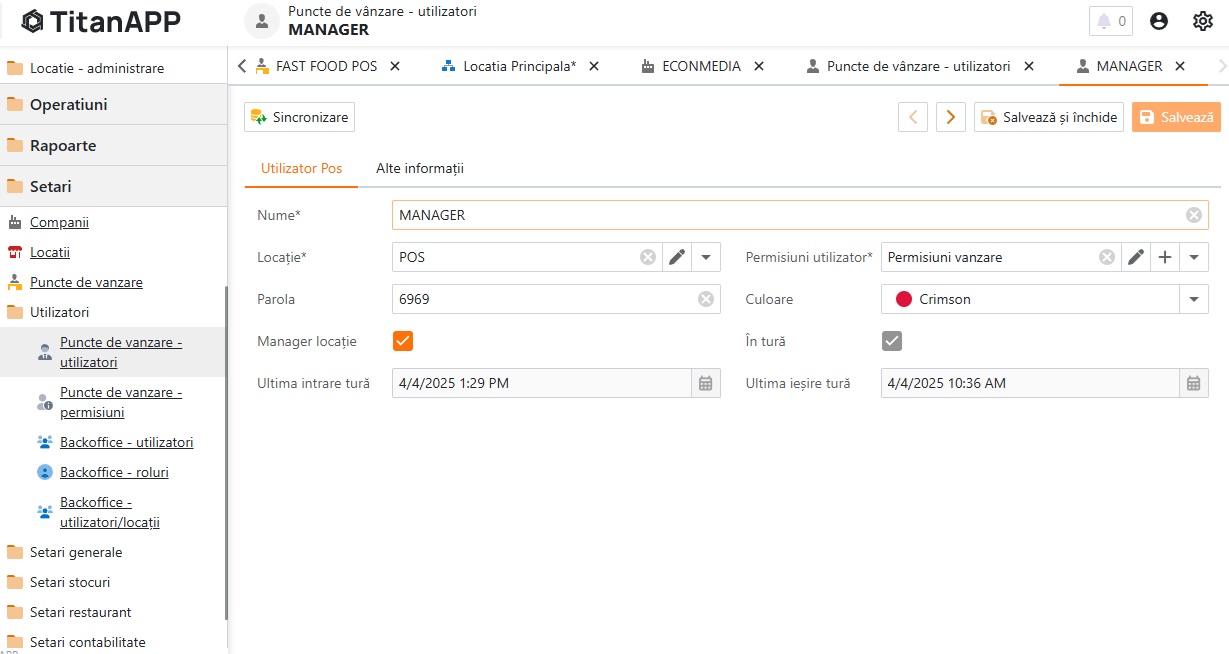
Pentru definitrea unui utilizator apasam butonul Adauga, iar in formularul de adaugare utilizator vom completa datele necesare :

Utilizator POS

Nume – numele utilizatorului

Locatie – locatia atasata utilizatorului – un utilizator poate fi alocat unei singure locatii

Parola – codul de acces in sistemul de vanzare

Culoare – culoarea distinctiva afisata in sistemul de vanzare

Manager locatie – aceasta bifa confera drepturi suplimentare pentru utilizator – un manager de locatie poate deschide de ex in sistemul de restaurant masa oricarui ospatar, cu parola proprie

Permisiuni utilizator – grupul de permisiuni alocat utilizatorului

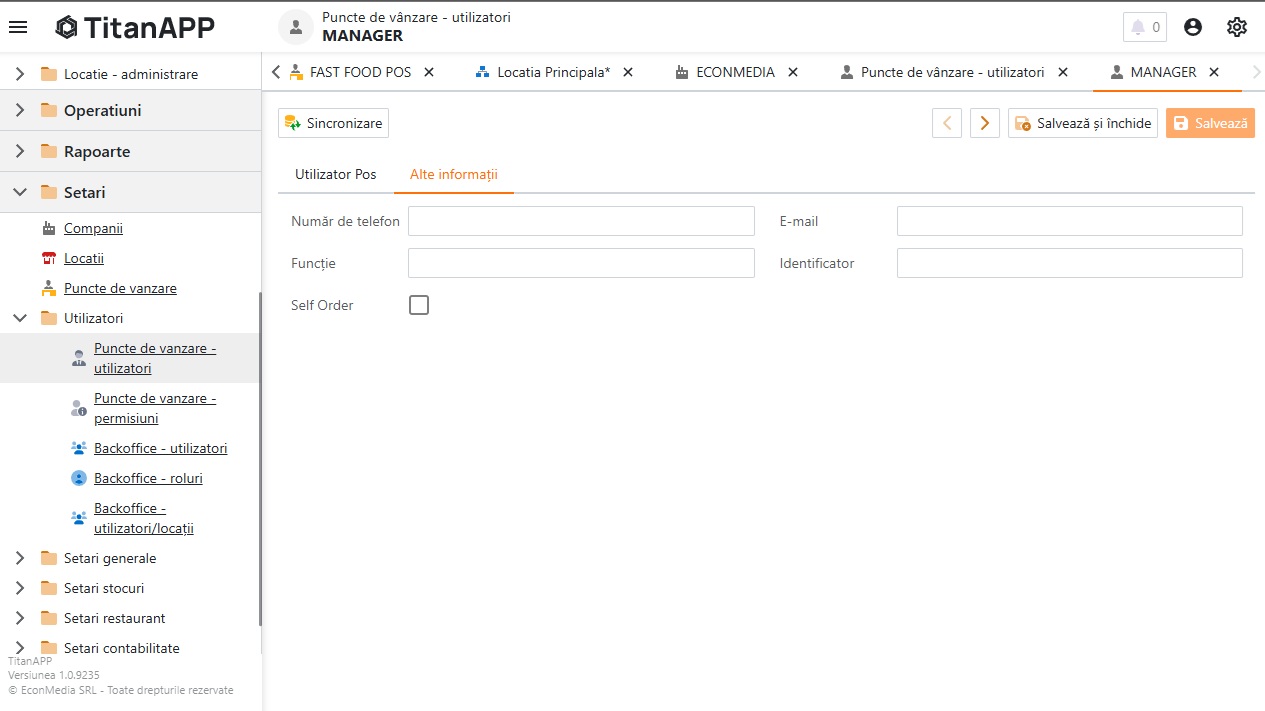
Alte informatii

Numar de telefon, Email, Functie, Identificator – BI/CI – optionale

SelfOrder – se bifeaza daca utilizatorul este un utilizator automat care se aloca unui punct de vanzare SelfOrder

Salvarea datelor introduse se face prin apasarea butonului Salveaza sau Salveaza si inchide

Pentru a propaga modificarile in reteaua de Locatii/Puncte de vanzare – se apasa butonul Sincronizare
What are your Feelings

  • Happy
  • Normal
  • Sad

Share This Article :

  • Facebook
  • X
  • LinkedIn
  • Pinterest
Backoffice – utilizatoriPuncte de vanzare – permisiuni
Facebook-f Youtube

Econmedia 2025 © Toate drepturile rezervate.