
Sari la conținut

TitanApp - Backoffice

29
  • Setari
    • Companii
    • Locatii
    • Puncte de vanzare
    • Puncte de vanzare – echipamente
    • Utilizatori
      • Puncte de vanzare utilizatori
      • Puncte de vanzare – permisiuni
      • Backoffice – roluri
      • Backoffice – utilizatori
    • Setări generale
      • Monede
      • Conturi
      • Unitati de masura
      • Tipuri de plata
      • Tipuri de articole
      • Serii documente
      • Cote TVA
  • Administrare
    • Promoții și fidelizare
      • Promotii si fidelizare
      • Reclame
    • Clienti
      • Clienti
      • Categorii client
    • Articole
      • Articole
      • Sabloane atribute
      • Articole – planificator
      • Articole – retete
      • Observatii predefinite
    • Categorii
      • Categorii
      • Marci
  • Operațiuni
    • Ieșiri
      • Bonuri de consum
      • Facturi
    • Intrări
      • Receptii
View Categories
  • Home
  • Docs
  • TitanApp - Backoffice
  • Setari
  • Companii

Companii

Aceasta functionalitate se acceseaza din Setari -> Companii

Aplicatia TitanApp permite configurarea mai multor companii in aceeasi baza de date – sistem multicompanie, fiecare companie poate avea la randul ei mai multe locatii aferente – sistem multilocatie.

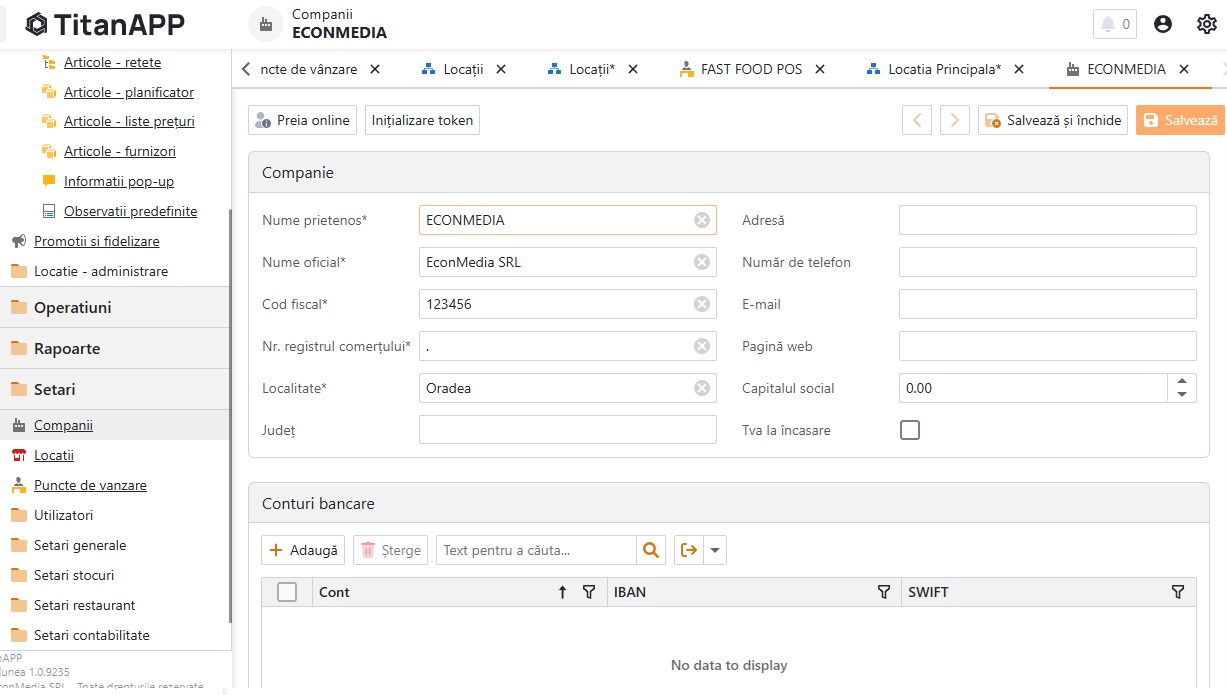
Pentru definitrea unei companii apasam butonul Adauga, iar in formularul de adaugare companie vom completa datele necesare :

Nume prietenos – numele care apare in selectia din liste din aplicatie

Nume official – numere care apare pe documente

Cod fiscal, Nr. Registrul comertului, Localitate, Judet, Adresa, Numar de telefon, Email, Pagina Web, Capital social si bifa cu Tva la incasare.

Prin completarea codului fiscal si apasarea butonului Preia online – exista posibilitatea de a prelua si completa automat datele de pe site-ul mfinante.

Pentru societatile care intocmesc si facturi care se vor incasa ulterior prin banca, este necesara completarea conturilor bancare asociate companiei, acestea aparand pe documentele emise.

Salvarea datelor introduse se face prin apasarea butonului Salveaza sau Salveaza si inchide

Dupa salvarea datelor introduse, se poate efectua initializarea token-ului pentru a putea trimite facturile emise in sistemul E-Factura
What are your Feelings

  • Happy
  • Normal
  • Sad

Share This Article :

  • Facebook
  • X
  • LinkedIn
  • Pinterest
Puncte de vanzare – echipamenteLocatii
Facebook-f Youtube

Econmedia 2025 © Toate drepturile rezervate.